
95.56%
4.44%
Adobe Reader XI v11.0.0.379
- 授權方式:免費版
- 軟件類別:國產軟件
- 軟件大小:65.94MB
- 推薦星級:

- 軟件語言:簡體中文
- 更新時間:2022-02-13
- 運行環境:WinAll
-
本地下載文件大小:65.94MB
本地下載文件大小:65.94MB
adobe reader xi 版是Adobe公司開發的一款優秀的PDF文件閱讀軟件。AdobePDF支持打開和使用 AdobePDF工具,AdobeReaderxi版是對 PDF文檔進行可、打印和注釋的免費全球規范。唯一一款可以打開各種 PDF內容(包括表單和多媒體)并與之交互的PDF文件軟件。

1.完整的評論功能,包括文本、圖章、附件、音頻資料、圖紙標記(例如直線、剪頭、圖形)和自由的注釋;
2.填充、標記、保存并發送你的表單;
3.將文件保存至Acbat.com上,可以通過任意設備訪問;
4.支持最新一代的Mac和Windows系統:OS X Mountain Lion、Windows 8。在線將PDF文檔轉換為Word、Excel文檔;
5.增強了Ptected Mode保護模式,包含數據防盜功能。全新的Ptected View。PDF白名單框架允許Windows和Mac OS選擇啟用JavaScpt。橢圓曲線密碼學(Elliptic Curve Cryptography)支持數字簽名。
相對同類 PDF 閱讀器來說,Adobe Reader 的優勢在于發布,所以功能和兼容出色。Adobe Reader 支持閱讀縮放、查錯功能、PDF轉換功能(將其它格式文檔、圖片轉換成為 PDF 格式)等等。另外對 PDF 文檔的標注和編輯功能,如 添加閱讀批注、水印等,也為用戶提供了不少便利。所有的作選項都可以在下拉菜單或是工具欄中找到。
1.相對同類 PDF 閱讀器來說,Adobe Reader 的優勢在于發布,所以功能和兼容出色。
2.文檔的撰寫者可以向任何人分發自己制作(通過Adobe Acbat制作)的PDF文檔而不用擔心被惡意篡改。
3.Adobe Reader 支持閱讀縮放、查錯功能、PDF轉換功能(將其它格式文檔、圖片轉換成為 PDF 格式)等等。
4.另外對 PDF 文檔的標注和編輯功能,如 添加閱讀批注、水印等,也為用戶提供了不少便利。所有的作選項都可以在下拉菜單或是工具欄中找到。
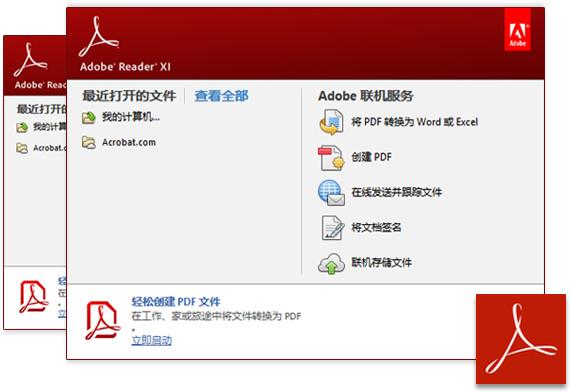
1、完整的評論功能,所有用戶都可以使用即時貼和高亮工具;包括文本、圖章、附件、音頻資料、圖紙標記(例如直線、剪頭、圖形)和自由的注釋;
2、填充、標記、保存并發送你的表單;
3、將文件保存至Acbat.com上,可以通過任意設備訪問;在移動設備上也可以讀取文件,支持的設備包括 、Windows Phone 7和黑莓Tablet OS。
4、支持新一代的Mac和Windows系統:OS X Mountain Lion、Windows 8,在線將PDF文檔轉換為Word、Excel文檔;
5、安全提高,有助于保護計算機軟件和數據免受惡意代碼的侵擾。
6、簡化界面,用戶可以更準確、高效地查看。選擇閱讀模式可在屏幕上顯示更多內容,或選擇雙聯模式查看跨頁。
1、查看、導覽,東西欄和查找
最大化的作業區:新視覺規劃的作業區、導覽面板和東西欄查看PDF文件。經過刪去用戶界面元素來最大化運用空間。
自定義的東西欄:經過右鍵單擊或按 Contl 鍵單擊東西欄來輕松的躲藏或顯現獨自的東西,或運用【更多東西】對話框來自定義東西欄。
查找增強:查找單詞或運用高檔查找東西來自一樣的集成東西欄。在浮動的、可更改巨細的窗口中顯現查找成果。
2、審理和注釋
單擊【開端會議】擴展文檔審理,同其他人實時運用Internet 交流。Acbat Connect 運用 Adobe Flash® CS3 Pfessional 和自己會議室來做屏幕同享、語音和會議、白板以及更多。 當您第一次單擊【開端會議】按鈕,您能夠創立免費體會賬戶。往后的每次,您能夠直接轉向您的 Acbat Connect 自己會議室。
同享的審理:參與同享審理。注釋儲存在中心效勞器,答應一切參與人實時的查看注釋。不需要額定的效勞器軟件。同享審理運用網絡效勞器上的文件夾、Windows SharePoint 作業區或 Web 效勞器上的 Web 文件夾。注釋主動被收取,乃至 Adobe Reader® 沒有運轉的時分,而且斷開網絡時能夠主動增加。 會告訴提示有新注釋。 在防火墻外的審理人的注釋能夠被合并到同享審理中。
審理追尋器:供給具體關于一切活動的審理。關于同享審理,具體包含了來自審理人的注釋數量、審理截止期、效勞器狀況、未讀審理和已更新同享審理小結。
注釋和符號東西增強:查看并準確放置您運用的標示和云朵符號。標示導游主動移動您定位的標示。選中的注釋被高亮顯現以便縮小時簡單查看。旋轉圖書印章,從獨自的、集成的東西欄選擇一切東西。
3、數字簽名
周游身份證:保留您的私鑰的效勞器上的簽名效勞。從 Acbat 身份驗證到效勞器并答應文檔運用您儲存在效勞器上的證書簽名。
簽名預覽模式和一致查看器:在簽名前,查看文檔內容為刪去通明、腳本、字體和其它也許修正文檔外觀的動態內容。Reader主動運轉【文檔完整查看器】,它如今包含在發動簽名預覽模式前【有用的簽名】的一致查看。
如何將Adobe reader xi設置成中文?
Adobe Reader Xi怎么合并pdf文件?
1、我們打開adobe Reader Xi軟件,在軟件界面的左上角點擊“創建”選項,在出現的菜單欄中點擊“將文件合并為單個PDF”選項,進入下一步。
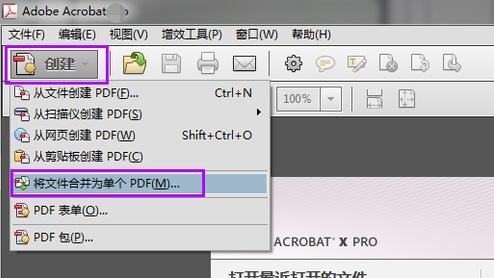
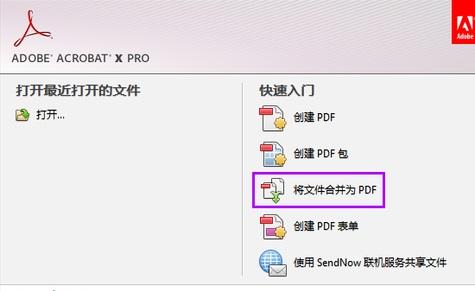
2、接下來進入到下圖中的界面,我們點擊界面中的“將文件合并為PDF”選項,點擊后我們就可以打開合并的窗口。
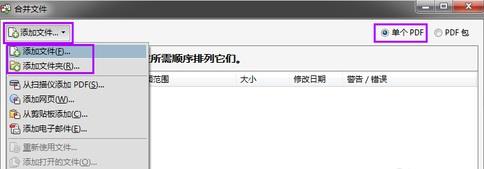
3、進入到合并文件界面,我們點擊界面下方的添加文件選項,可以發現有下拉的菜單欄,我們可以選擇添加文件或者添加文件夾。
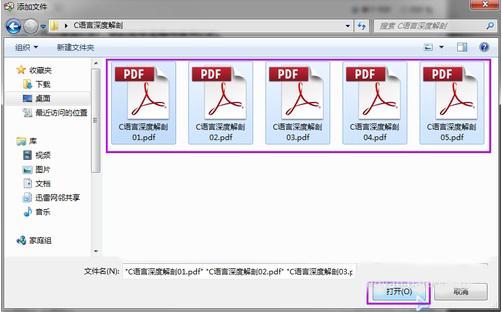
4、接下來我們就可以進入到添加文件或者添加文件夾的頁面,我們需要選中要合并的PDF文件,全部選中后我們點擊界面下方的打開將PDF文件添加到軟件中。
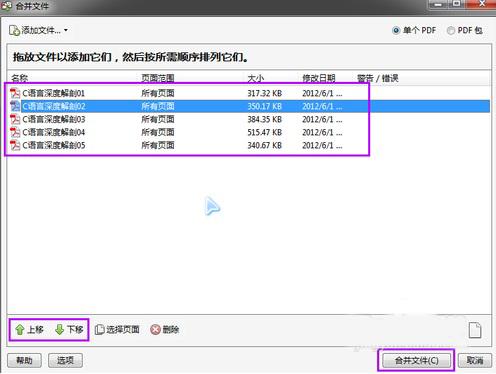
5、接下來我們就可以將添加到軟件中的PDF文件進行合并了,如下圖所示我們可以先調整文件的位置,調整完成后我們點擊界面下方的合并文件就可以合并PDF文件。
adobe reader xi如何使用保護模式?
先保護模式狀態,選擇【文件】>【屬】>【高級】>【保護模式】。
默認情況下保護模式為啟用狀態。開啟保護模式,參考下述方式:
【編輯】>【首選項】。
從左側欄目中【種類】列表中,選擇【安全(增強)】。
【沙盒保護】區域中,選中或取消選中【啟動時啟用保護模式】。
啟用【創建保護模式志文件】以記錄事件。更改將在下一次啟動應用程序時生效。
單擊【查看志】,打開志文件。
1、雙擊從本站下載的安裝包,準備安裝,或者你可以單擊【cancel】取消安裝,進入到達100%之后啟動安裝

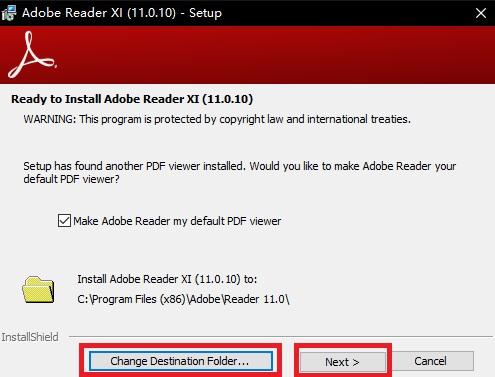
2、,選擇【change Destination Folder】選擇軟件的安裝位置,確定后單擊【next】進入下一步安裝
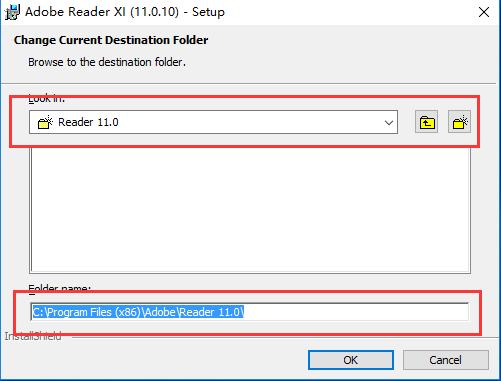
文件位置選擇,點擊右側向上文件夾標志,選擇對應的文件夾,確認后單擊【OK】
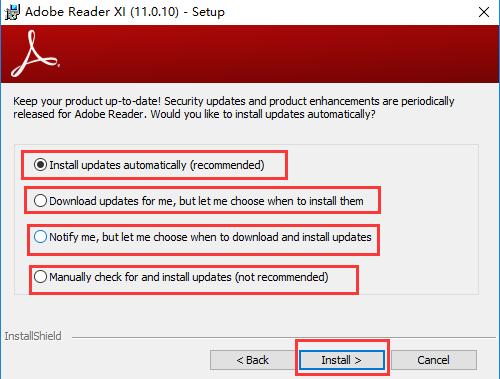
3、選擇是否更新
選項1表示自動安裝更新,
選項2表示下載更新,由我選擇何時安裝,
選項3表示我,允許我選擇何時下載和安裝更新,
選項4表示手動并安裝更新,
確認選項后,單擊【install】確認安裝
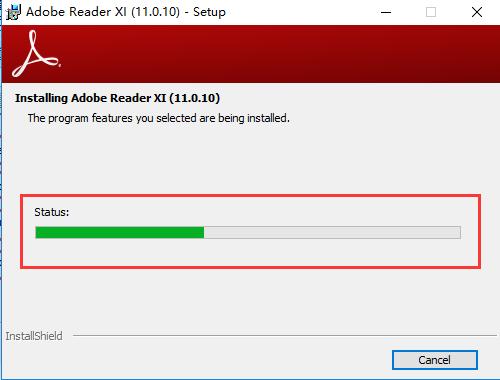
4、等待安裝,等進度條滿格后,安裝完成
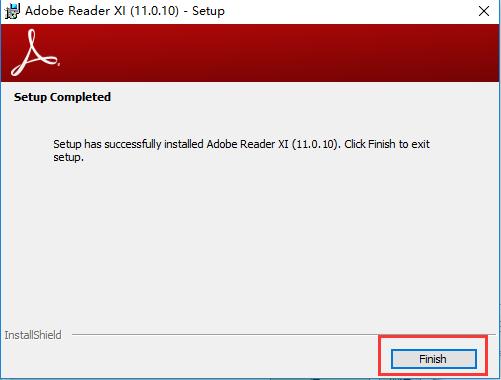
5、安裝成功,單擊【finish】,軟件安裝完成
1、雙擊桌面快捷方式打開pdf閱讀器,左上角是菜單欄,單擊【open】打開最新最近文件,右側菜單欄包含一些常用工具,包括pdf文件編輯,合并等一些使用
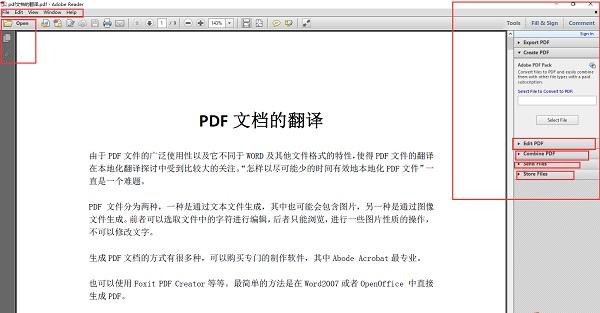
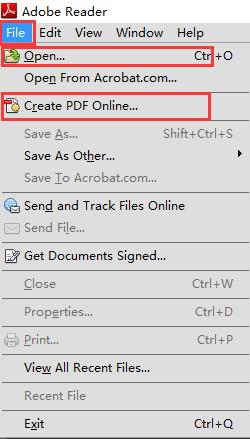
2、單擊【file】,可以單擊【open…】打開本地的pdf文件,單擊【 pdf online】創建一個在線pdf文件
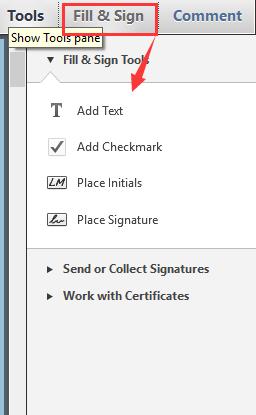
3、單擊【Fill&Sign】,對pdf文本進行編輯
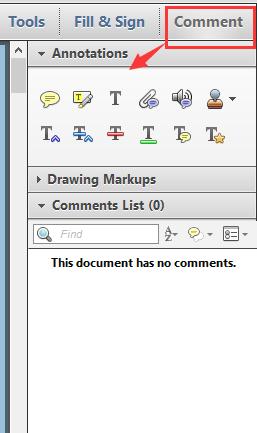
4、單擊【comment】給文件添加一些備注
 按鍵管家 v2.0
11M
按鍵管家 v2.0
11M
 Word文檔搜索器 v1.0
433.00KB
Word文檔搜索器 v1.0
433.00KB
 直線坐標批量正反算 v1.0
576.00KB
直線坐標批量正反算 v1.0
576.00KB
 極品輸入法 v2.2.1.11201
16.75MB
極品輸入法 v2.2.1.11201
16.75MB





