
95.56%
4.44%
TinyPDF虛擬打印機 v3.0.3200.6000
- 授權方式:免費版
- 軟件類別:國產軟件
- 軟件大小:579.00KB
- 推薦星級:

- 軟件語言:簡體中文
- 更新時間:2022-02-16
- 運行環境:WinAll
-
本地下載文件大小:579.00KB
本地下載文件大小:579.00KB
TinyPDF虛擬打印機版是一款非常小巧的PDF虛擬打印機,不但體積小而且使用起來完全免費,TinyPDF虛擬打印機版彌補了安裝程序卸載不干凈的問題,實現了一鍵安裝和一鍵卸載。想用時就安裝,不用就卸載,非常簡單方便。
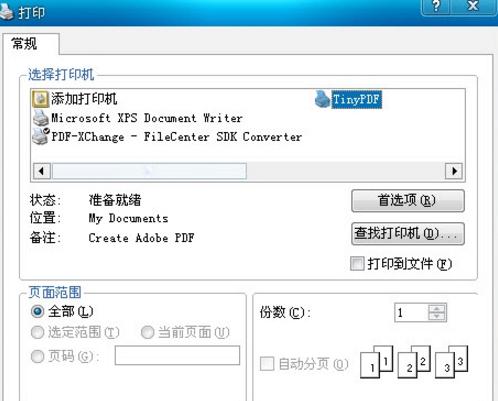
tinypdf虛擬打印機版是一款辦公人員必備的pdf虛擬打印機軟件!不含任何廣告,插件,不生成水印,無彈出窗口!本程序為了一鍵安裝和卸載而設計,需要使用時安裝,使用完后卸載驅動,以免驅動占用系統資源!軟件包中隨帶了tinypdf虛擬打印機v1.0中文版和v2.0英文版,用戶可以根據需要選擇使用。
1.TinyPDF虛擬打印機版擁有簡體中文模式;
2.作簡單,功能強大;
3.不留任何垃圾,方便攜帶!
4.支持從任何windows組件中打印
5.不需安裝GS等任何第三方軟件
6.完全免費無限制的PDF轉換和創建
1、在本網站下載軟件安裝包,雙擊打開進入軟件安裝界面
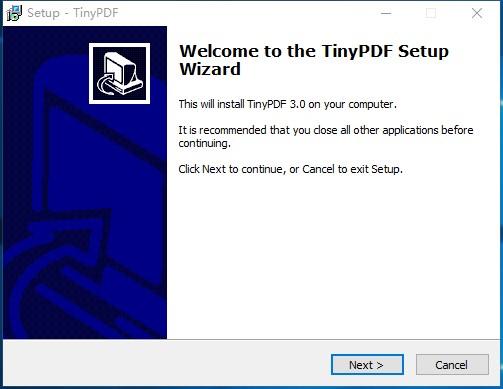
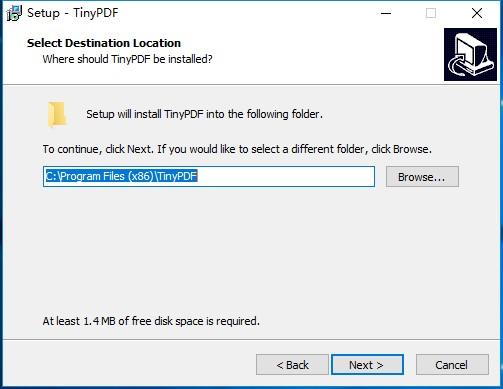
2、選擇軟件安裝位置,建議安裝在除C盤之外的磁盤中
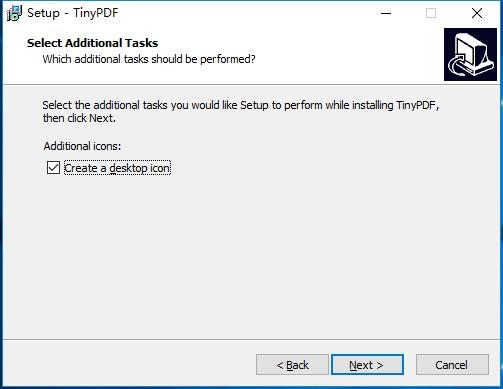
3、確定軟件附帶安裝任務
4、確認軟件安裝,準備安裝
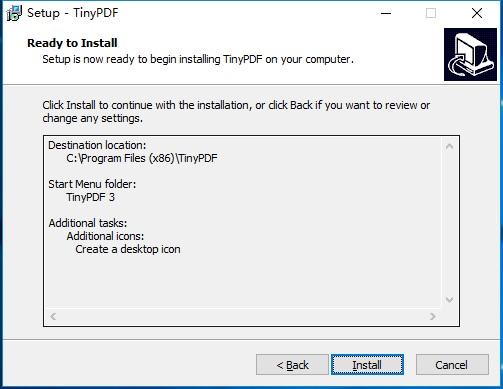
5、等待軟件安裝完成即可
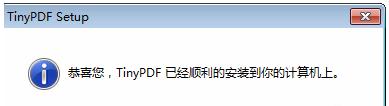
1.安裝完成后,打開任意文件。
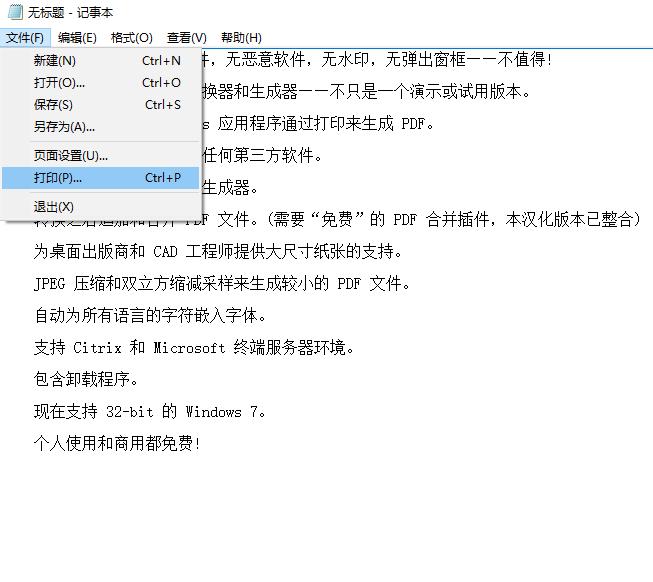
2.點擊“打印”后,彈出選擇打印機,選擇“TinyPDF“。
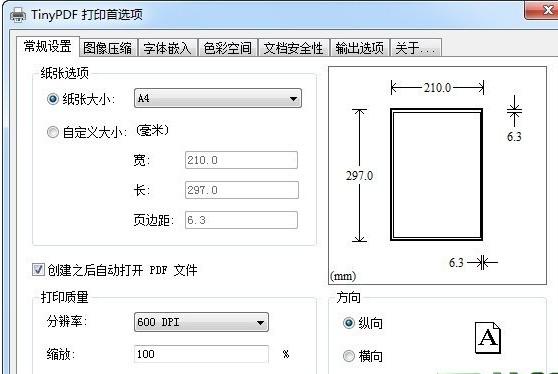
3.點擊上圖中的“打印”,彈出下圖,保存為“xxx.pdf”,保存,這樣,PDF文件就生成了。
虛擬打印機安裝后用不了怎么辦?
打印服務沒啟動,右擊“我的電腦”,點“管理”,展開“服務和應用程序 – 服務”,在右側找到 Pnt Spooler 服務,雙擊它,在彈出框中把“啟動類型”設置為“自動,點”啟動“,點”確認“保存退出即可。
1、在桌面選中“我的電腦”,
2、鼠標右鍵選擇“管理”,在“管理”窗口中,選取“服務和應用程序”擴展項目下的“服務”選項,
3、在右側出現系統服務列表中找到“Pnt Spooler”服務,雙擊進入“Pnt Spooler”服務設置;
4、在“Pnt Spooler”服務設置窗口中,將“啟動類型”設置為“自動”,點擊“啟動”按鈕。
5、點擊確認即可。
打印后圖片沒有內容怎么辦?
圖片是文檔做的,還是插入的圖片,如果是word文檔自制,那就是分辨率設置問題,分辨路設置低點。如果是插入的圖片,那就換個虛擬打印試試!
 按鍵管家 v2.0
11M
按鍵管家 v2.0
11M
 Word文檔搜索器 v1.0
433.00KB
Word文檔搜索器 v1.0
433.00KB
 直線坐標批量正反算 v1.0
576.00KB
直線坐標批量正反算 v1.0
576.00KB
 極品輸入法 v2.2.1.11201
16.75MB
極品輸入法 v2.2.1.11201
16.75MB





