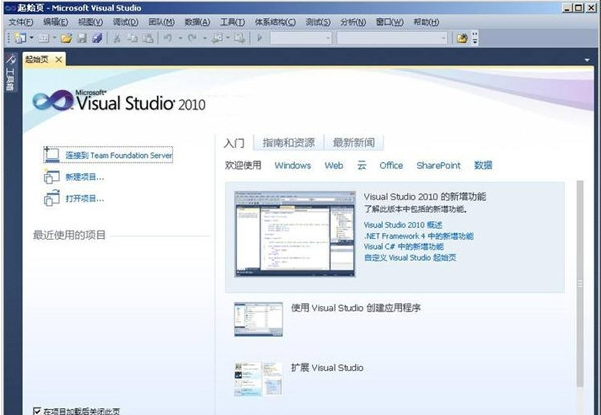
Visual Studio Express是一款Micsoft非常流行的集成開(kāi)發(fā)環(huán)境(IDE)程序包,旨在作為該應(yīng)用程序完整程序包的輕量級(jí)替代品;Visual Studio Express的工具集比完整的IDE軟件包要小一些,但是其中包含了所有必需的功能,以創(chuàng)建本機(jī)Windows應(yīng)用程序和Windows 8 Met-Style應(yīng)用程序;由于易于使用,較小的工具集以及強(qiáng)大的創(chuàng)建各種形狀和大小的應(yīng)用程序的功能,Micsoft向需要擴(kuò)展知識(shí)的學(xué)生,家庭用戶(hù),業(yè)余愛(ài)好者和中級(jí)用戶(hù)推薦該應(yīng)用程序;Visual中提供的編程語(yǔ)言支持涵蓋了五種流行的語(yǔ)言-Visual、Visual C++,Visual C#Express,Visual Web Dloper Express和Windows Phone Express。創(chuàng)建新應(yīng)用程序的整個(gè)過(guò)程都設(shè)置在高度簡(jiǎn)化的儀表板中,該儀表板在屏幕上易于到達(dá)的位置上推廣了最有用的工具,從而加快了編碼,應(yīng)用程序管理的速度,并提高了常工作效率!
Visual Studio Express軟件功能
它說(shuō)出您喜歡的語(yǔ)言,用任何本機(jī)Windows語(yǔ)言(包括C#,VB.NET和C ++)開(kāi)發(fā)。
支持Windows 8桌面,Windows Presentation Foundation(WPF)
Windows Forms(WinForms)和Win32,擴(kuò)展您的雄心
無(wú)論您選擇什么,都可以找到一系列控件,框架和客戶(hù)端技術(shù)來(lái)支持您的開(kāi)發(fā)。
通過(guò)設(shè)計(jì)構(gòu)建出色的應(yīng)用
程序與XAML的新設(shè)計(jì)人員直觀地創(chuàng)建您的應(yīng)用程序。
借助對(duì)布局,數(shù)據(jù)綁定和模板編輯的全功能支持,您將更快地獲得成功。
您還可以創(chuàng)建Windows 8應(yīng)用程序,并利用完整的IntelliSense支持來(lái)修改XAML。
更快地完成常任務(wù)
如何加快工作速度?借助唾手可得的常用工具,其他所有工具就近在咫尺。
使用新的用戶(hù)界面,您將更輕松地瀏覽代碼,更快地找到常見(jiàn)任務(wù),并節(jié)省幾乎所有內(nèi)容的時(shí)間。
通過(guò)連續(xù)服務(wù)連接設(shè)備使用
API將您的應(yīng)用程序連接到云,使集成連續(xù)服務(wù)更加簡(jiǎn)單。
或者自行刪除,使用VisualStudio Pfessional創(chuàng)建自己的服務(wù)。
編寫(xiě)代碼。剩下的留給我們
使用Team Foundation Service將您的開(kāi)發(fā)過(guò)程移至云中,
從而大大減少了基架構(gòu)并輕松連接到提供商和外部團(tuán)隊(duì)。
使用Team Foundation Service,始終可以安全地管理和訪(fǎng)問(wèn)您的代碼。
Visual Studio Express軟件特色
使用從初始設(shè)計(jì)到最終部署的完整工具集進(jìn)行開(kāi)發(fā)
改進(jìn)了 C++ 文件的 IntelliSense 能
使用多個(gè)常用仿真程序進(jìn)行本地開(kāi)發(fā)
簡(jiǎn)化了解決方案資源管理器中的測(cè)試訪(fǎng)問(wèn)
一流的 Git 體驗(yàn),可直接在 Visual Studio 中創(chuàng)建和克隆存儲(chǔ)庫(kù),管理分支并解決合并沖突
Kubernetes 支持現(xiàn)在包含在 Micsoft Azure 工作負(fù)載中
與云連接
充分利用 Visual Studio 2019
隨時(shí)了解最新
使用內(nèi)置功能和下載的功能更高效地進(jìn)行編碼
無(wú)縫協(xié)作,無(wú)需離開(kāi)編輯器
編寫(xiě)沒(méi)什么錯(cuò)誤的代碼
遇到困難時(shí)使用 IntelliSense 代碼建議快速準(zhǔn)確地鍵入變量。
無(wú)論導(dǎo)航到所需的任何文件、類(lèi)型、成員或符號(hào)聲明時(shí)的復(fù)雜程度如何,都保持一定的速度。
使用建議作(例如重命名函數(shù)或添加參數(shù))的燈泡快速改進(jìn)代碼。
易于部署
將應(yīng)用程序直接從Visual Studio一鍵部署到Azure,以便輕松連接到選擇的數(shù)據(jù)庫(kù)。
遠(yuǎn)程調(diào)試
處理難以在計(jì)算機(jī)上本地重現(xiàn)的問(wèn)題時(shí),可以使用 Visual Studio中的Cloud Explorer快速輕松地將
Visual Studio遠(yuǎn)程調(diào)試器附加到Azure環(huán)境。
直觀地瀏覽
使用Cloud Explorer從Visual Studio管理和瀏覽Azure資源和資源組。
可以其屬并輕松執(zhí)行關(guān)鍵診斷作。
Visual Studio Express安裝步驟
1、用戶(hù)可以點(diǎn)擊本網(wǎng)站提供的下載路徑下載得到對(duì)應(yīng)的程序安裝包
2、只需要使用解壓功能將壓縮包打開(kāi),雙擊主程序即可進(jìn)行安裝,彈出程序安裝界面
3、現(xiàn)在準(zhǔn)備安裝主程序,點(diǎn)擊安裝按鈕開(kāi)始安裝
4、彈出應(yīng)用程序安裝進(jìn)度條加載界面,只需要等待加載完成即可
5、根據(jù)提示點(diǎn)擊安裝,彈出程序安裝完成界面,點(diǎn)擊完成按鈕即可
Visual Studio Express使用教程
在源代碼中設(shè)置斷點(diǎn)
可以在任意可執(zhí)行代碼行上設(shè)置斷點(diǎn)。 例如,在下面的 C# 代碼中,可以在包含變量聲明 (int testInt = 1) 的代碼行、for 循環(huán)或 for 循環(huán)內(nèi)的任何代碼上設(shè)置斷點(diǎn)。 如果沒(méi)有賦值和 getter/setter,則不能在方法簽名、命名空間或類(lèi)的聲明,或者變量聲明上設(shè)置斷點(diǎn)。
若要在源代碼中設(shè)置斷點(diǎn),請(qǐng)單擊代碼行最左邊的邊距。 你還可以選擇行并按“F9”,選擇“調(diào)試” > “切換斷點(diǎn)”,或者右鍵單擊并選擇“斷點(diǎn)” > “插入斷點(diǎn)” 。 斷點(diǎn)顯示為左邊距中的一個(gè)紅點(diǎn)。
對(duì)于大多數(shù)語(yǔ)言(包括 C#),會(huì)自動(dòng)突出顯示斷點(diǎn)和當(dāng)前執(zhí)行的行。 對(duì)于 C++ 代碼,可以通過(guò)選擇“工具”(或“調(diào)試”)>“選項(xiàng)” > “調(diào)試” > “突出顯示斷點(diǎn)和當(dāng)前的整個(gè)源行(僅限 C++)” 。
調(diào)試時(shí),在執(zhí)行斷點(diǎn)所在行上的代碼之前,執(zhí)行會(huì)在斷點(diǎn)處暫停。 斷點(diǎn)符號(hào)顯示箭頭。
在以下示例中的斷點(diǎn)處,testInt 的值仍然為 1。 也就是說(shuō),從變量初始化(設(shè)置為值 1)以來(lái),該值沒(méi)有更改,因?yàn)樯形磮?zhí)行的。
當(dāng)調(diào)試器在斷點(diǎn)處停止時(shí),可以查看應(yīng)用程序的當(dāng)前狀態(tài),包括變量值和調(diào)用堆棧。
下面是關(guān)于使用斷點(diǎn)的一些常規(guī)說(shuō)明。
斷點(diǎn)是一個(gè)開(kāi)關(guān)。 你可以單擊它,按 F9,或使用“調(diào)試” > “切換斷點(diǎn)”來(lái)刪除或重新插入該斷點(diǎn) 。
若要禁用斷點(diǎn)而不刪除它,請(qǐng)將鼠標(biāo)懸停在其上或右鍵單擊它,選擇“禁用斷點(diǎn)”。 禁用的斷點(diǎn)在左邊距或“斷點(diǎn)”窗口中顯示為空心圓點(diǎn)。 若要重新啟用斷點(diǎn),請(qǐng)將鼠標(biāo)懸停在斷點(diǎn)上或右鍵單擊它,選擇“啟用斷點(diǎn)”。
設(shè)置條件和作,添加和編輯標(biāo)簽,或通過(guò)右鍵單擊斷點(diǎn)并選擇適當(dāng)?shù)拿顚?dǎo)出斷點(diǎn),或?qū)⑹髽?biāo)懸停在斷點(diǎn)上并選擇“設(shè)置”圖標(biāo)。
斷點(diǎn)作和跟蹤點(diǎn)
“跟蹤點(diǎn)”是將消息打印到“輸出”窗口的斷點(diǎn)。 跟蹤點(diǎn)的作用像這種編程語(yǔ)言中的一個(gè)臨時(shí)跟蹤,且不會(huì)暫停代碼的執(zhí)行。 通過(guò)在“斷點(diǎn)設(shè)置”窗口中設(shè)置特殊作,可以創(chuàng)建跟蹤點(diǎn)。
斷點(diǎn)條件
可以通過(guò)設(shè)置條件來(lái)控制在何時(shí)何處執(zhí)行斷點(diǎn)。 條件可以是調(diào)試器能夠識(shí)別的任何有效表達(dá)式。
設(shè)置斷點(diǎn)條件:
右鍵單擊該斷點(diǎn)符號(hào)并選擇“條件”。 或者將鼠標(biāo)懸停在斷點(diǎn)符號(hào)上,選擇“設(shè)置”圖標(biāo),在“斷點(diǎn)設(shè)置”窗口中選擇“條件” 。
還可以在“斷點(diǎn)”窗口中設(shè)置條件,方法是右鍵單擊斷點(diǎn)并選擇“設(shè)置”,選擇“條件” 。
在下拉列表中,選擇“條件表達(dá)式”、“命中計(jì)數(shù)”或“篩選器”,并相應(yīng)地設(shè)置其值 。
選擇“關(guān)閉”或按 Ctrl+Enter 關(guān)閉“斷點(diǎn)設(shè)置”窗口 。 或者,從“斷點(diǎn)”窗口中,選擇“確定”以關(guān)閉對(duì)話(huà)框 。
設(shè)置了條件的斷點(diǎn)在源代碼和“斷點(diǎn)”窗口中帶有 + 符號(hào) 。
創(chuàng)建條件表達(dá)式
選擇“條件表達(dá)式”時(shí),可以在兩個(gè)條件之間進(jìn)行選擇:“為 true”或“更改時(shí)” 。 要在滿(mǎn)足表達(dá)式時(shí)中斷,請(qǐng)選擇“為 true”;要在表達(dá)式的值更改時(shí)中斷,請(qǐng)選擇“更改時(shí)” 。
在下面的示例中,僅當(dāng) testInt 的值為“4”時(shí)才會(huì)命中斷點(diǎn):
在下面的示例中,僅當(dāng) testInt 的值更改時(shí)才會(huì)命中斷點(diǎn):
如果使用無(wú)效語(yǔ)法設(shè)置斷點(diǎn)條件,則會(huì)顯示警告消息。 如果在指定斷點(diǎn)條件時(shí)使用的語(yǔ)法有效但語(yǔ)義無(wú)效,則在第一次命中斷點(diǎn)將出現(xiàn)警告消息。 在這兩種情況下,調(diào)試器都會(huì)在遇到無(wú)效斷點(diǎn)時(shí)中斷。 僅在條件有效且計(jì)算結(jié)果為 false時(shí)才會(huì)跳過(guò)斷點(diǎn)。
備注
對(duì)于“更改時(shí)”字段,調(diào)試器不會(huì)將條件的第一次計(jì)算視為更改,所以第一次計(jì)算時(shí)不會(huì)命中斷點(diǎn)。
在條件表達(dá)式中使用對(duì)象 ID(僅限 C# 和 F#)
有時(shí),你想要觀察特定對(duì)象的行為。 例如,你可能想要找出對(duì)象多次插入到中的原因。 在 C# 和 F# 中,可以創(chuàng)建引用類(lèi)型的特定實(shí)例的對(duì)象 ID,并在斷點(diǎn)條件下使用它們。 對(duì)象 ID 由公共語(yǔ)言運(yùn)行時(shí) (CLR) 調(diào)試服務(wù)生成并與該對(duì)象關(guān)聯(lián)。
創(chuàng)建對(duì)象 ID:
在創(chuàng)建對(duì)象后的代碼中設(shè)置斷點(diǎn)。
開(kāi)始調(diào)試,當(dāng)執(zhí)行在斷點(diǎn)處暫停時(shí),選擇“調(diào)試” > “窗口” > “局部變量”或按 Alt+4 打開(kāi)“局部變量”窗口 。
在“局部變量”窗口中找到特定的對(duì)象實(shí)例,右鍵單擊它,選擇“生成對(duì)象 ID” 。
應(yīng)該會(huì)在“局部變量” $ 窗口中看到 $ 窗口中設(shè)置斷點(diǎn)來(lái)中斷調(diào)用函數(shù)返回到的指令或行處的執(zhí)行。 這就是對(duì)象 ID。
在想要開(kāi)展調(diào)查時(shí)添加一個(gè)新斷點(diǎn),例如將對(duì)象添加到中時(shí)。 右鍵單擊該斷點(diǎn)并選擇“條件”。
在“條件表達(dá)式”字段中使用對(duì)象 ID。 例如,如果變量 是要添加到中的對(duì)象,則選擇“為 true”,并鍵入“ == $”,其中 是對(duì)象 ID 編號(hào) 。
會(huì)在將該對(duì)象添加到中時(shí)中斷執(zhí)行。
若要?jiǎng)h除對(duì)象 ID,請(qǐng)右鍵單擊“局部變量”窗口中的變量,選擇“刪除對(duì)象 ID” 。
備注
對(duì)象 ID 創(chuàng)建弱引用,且不會(huì)阻止對(duì)象被垃圾回收。 它們僅對(duì)當(dāng)前調(diào)試會(huì)話(huà)有效。
設(shè)置命中次數(shù)條件
如果懷疑代碼中的循環(huán)在一定數(shù)量的迭代后開(kāi)始產(chǎn)生錯(cuò)誤行為,則可以設(shè)置斷點(diǎn)以在該次數(shù)的命中后停止執(zhí)行,而不必反復(fù)按 F5 以到達(dá)該迭代。
在“斷點(diǎn)設(shè)置”窗口的“條件”下,選擇“命中計(jì)數(shù)”,指定迭代次數(shù) 。 在下面的示例中,將斷點(diǎn)設(shè)置為每隔一次迭代命中一次:
設(shè)置篩選條件
可以將斷點(diǎn)限制為僅在指定設(shè)備上或在指定進(jìn)程和線(xiàn)程中觸發(fā)。
在“斷點(diǎn)設(shè)置”窗口的“條件”下,選擇“篩選器”,輸入以下一個(gè)或多個(gè)表達(dá)式 :
MachineName = “name”
PcessId = value
PcessName = “name”
ThreadId = value
ThreadName = “name”
將字符串值放在雙引號(hào)內(nèi)。 可以使用 & (AND)、 || (OR)、 ! (NOT) 和括號(hào)合并子句。
設(shè)置函數(shù)斷點(diǎn)
可以在調(diào)用函數(shù)時(shí)中斷執(zhí)行。 例如,當(dāng)你知道函數(shù)名但不知道其位置時(shí),這很有用。 如果多個(gè)函數(shù)(例如重載函數(shù)或不同項(xiàng)目中的函數(shù))具有相同的名稱(chēng),而你想要將其全部中斷,這也很有用。
設(shè)置函數(shù)斷點(diǎn):
選擇“調(diào)試” > “新建斷點(diǎn)” > “函數(shù)斷點(diǎn)”,或按 Alt+F9 > Ctrl+B 。
也可以在“斷點(diǎn)”窗口中選擇“新建” > “函數(shù)斷點(diǎn)” 。
在“新建函數(shù)斷點(diǎn)”對(duì)話(huà)框中,在“函數(shù)名稱(chēng)”框中輸入函數(shù)名稱(chēng) 。
縮小函數(shù)規(guī)格:
使用完全限定的函數(shù)名。
示例:Name1.ClassX.MethodA()
添加重載函數(shù)的參數(shù)類(lèi)型。
示例:MethodA(int, stng)
使用“!”符號(hào)指定模塊。
示例:App1.dll!MethodA
使用本機(jī) C++ 中的上下文運(yùn)算符。
{function, , [module]} [+]
示例:{MethodA, , App1.dll}+2
在“語(yǔ)言”下拉列表中,選擇函數(shù)的語(yǔ)言。
選擇“確定” 。