
95.56%
4.44%
迅捷流程圖制作 v3.5.0.0
- 授權方式:免費版
- 軟件類別:國產軟件
- 軟件大小:1.93M
- 推薦星級:

- 軟件語言:簡體中文
- 更新時間:2021-11-10
- 運行環境:WinAll
-
本地下載文件大小:1.93M
本地下載文件大小:1.93M
統一下載應用軟件頻道小編推薦迅捷流程圖制作軟件下載和使用介紹分享給大家,它是一款最全面的思維流程圖繪制工具的電腦軟件,該款軟件應該會讓你眼前一亮!推薦大家下載!
快速流程圖軟件是一個非常高質量和方便的繪制思維導圖和流程圖的工具。你可以在這里更好地找到你需要的流程圖的繪制方法。所有不同的工作圖類型都可以輕松找到你需要的圖形拍攝類型。通過各種工具,可以繪制出自己需要的流程圖、思維導圖、業務圖,更好地體驗到一種最高質量的繪制方法。
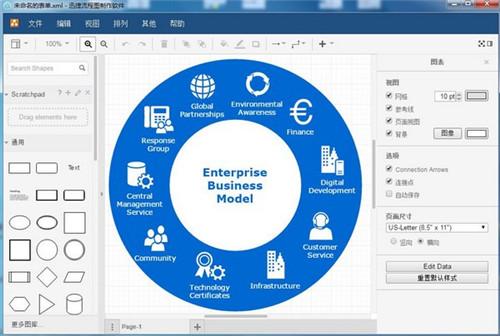
簡單的操作界面
軟件的所有功能都在軟件界面上清晰列出,用戶可以快速找到自己需要的功能并進行繪制。
基于
軟件上集成了多種不同類型的矢量流程圖素材,使得用戶繪制的圖形在任何角度都保持精致美觀。
自定義繪圖操作
用戶可以隨意添加圖形、排版和自定義顏色填充,軟件提供無限的撤銷和重做功能,使操作更加靈活。
多格式輸出設置
如果用戶需要查看其他格式的文檔,成功編輯流程圖后,可以將其輸出為圖像或PDF文件。
如何在快速流程圖軟件中設置編輯背景
我們在流程圖的時候,為了讓整個流程圖看起來更加美觀,除了在流程圖素材上下功夫之外,我們還會設置整個流程圖的背景。使用快速流程圖軟件應該如何設置編輯背景?
首先,雙擊快捷流程圖軟件圖標運行軟件。
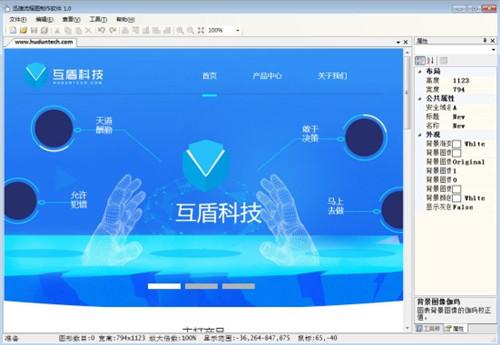
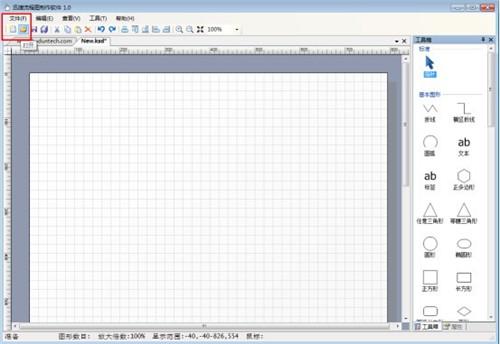
2.在軟件界面點擊“文件-新建”,新建編輯頁面。如果要修改原流程圖,可以選擇“文件-打開”在軟件上打開流程圖文件。
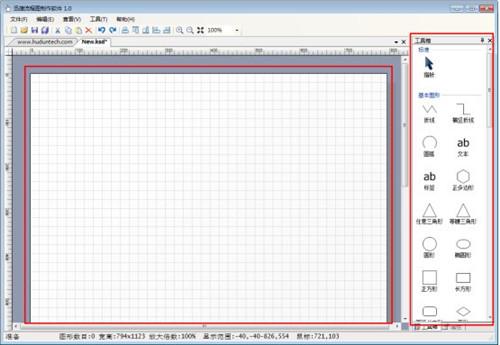
3.打開編輯頁面后,我們可以看到右側的編輯頁面和工具箱。
4.要設置頁面背景屬性,請單擊編輯頁面,然后單擊軟件右下角的“屬性”按鈕。
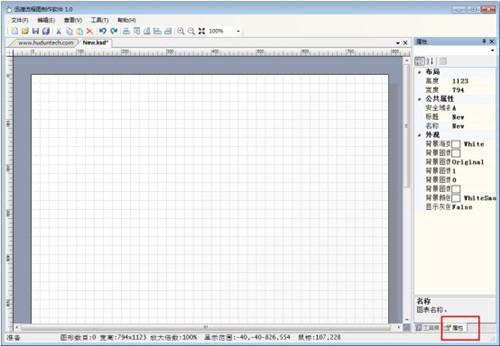
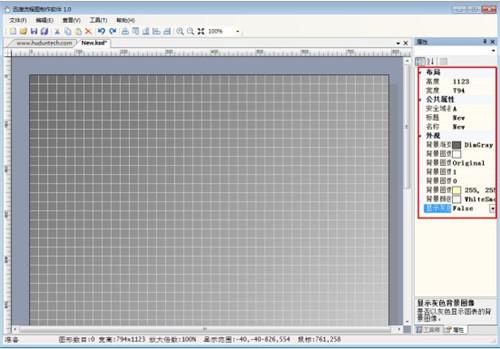
5.這時我們可以看到“布局”、“公共屬性”和“外觀”的設置。如果需要設置編輯頁面的布局,設置其高度和寬度;如果需要編輯背景顏色,請在“外觀”上單擊相應的背景屬性并進行設置。
6.默認情況下,網格顯示在編輯頁面上。如果不需要這個功能,點擊軟件界面的查看,去掉顯示網格前面的勾號。
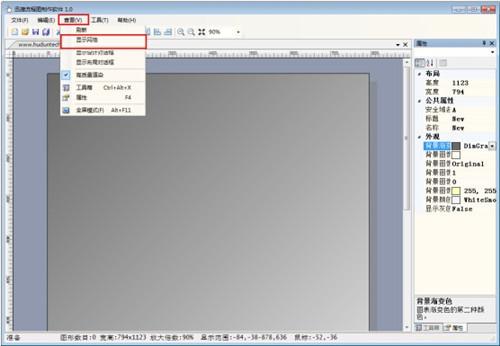
設置編輯頁面的背景,可以讓整個流程圖界面更適合你自己的編輯方式,讓你的編輯更加流暢。
新模板的數量
迅捷流程圖制作v3.5.0.0更新內容
添加新功能;
優化了性能
細節更出眾,bug去無蹤;
相信我,只要你用上了迅捷流程圖制作其他應用軟件的軟件都可以卸載了,絕對滿足你的所有需求。統一下載還有更多好用的軟件納米網盤下載助手!如果需要不妨下載試試!風里雨里小編等你!
 按鍵管家 v2.0
11M
按鍵管家 v2.0
11M
 Word文檔搜索器 v1.0
433.00KB
Word文檔搜索器 v1.0
433.00KB
 直線坐標批量正反算 v1.0
576.00KB
直線坐標批量正反算 v1.0
576.00KB
 極品輸入法 v2.2.1.11201
16.75MB
極品輸入法 v2.2.1.11201
16.75MB





