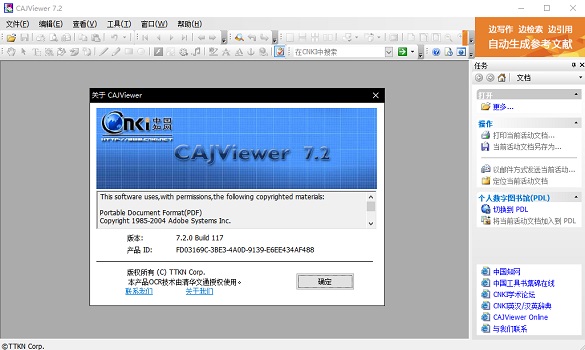
CAJViewer[v7.3.141版]是中國(guó)期刊網(wǎng)的特殊全文格式閱讀器類(lèi)似于超星閱讀器。CAJViewer官方版也是電子書(shū)閱讀器,支持閱讀CAJ、NH、KDH和中國(guó)期刊網(wǎng)PDF文件。Caj閱讀器還可以閱讀下載的中國(guó)期刊網(wǎng)全文,是期刊網(wǎng)讀者不可或缺的閱讀器。有需要cajviewer電腦版下載的用戶(hù)快來(lái)統(tǒng)一下載體驗(yàn)吧。
CAJViewer新增功能
增加頁(yè)面旋轉(zhuǎn)功能。可以全部或單獨(dú)旋轉(zhuǎn)某一頁(yè)面,并能將旋轉(zhuǎn)結(jié)果保存。
增加對(duì)開(kāi)顯示及連續(xù)對(duì)開(kāi)顯示,可以設(shè)置對(duì)開(kāi)顯示時(shí)的起始頁(yè),可以設(shè)置對(duì)開(kāi)顯示時(shí)是否顯示頁(yè)間空隙。
增加了新的標(biāo)注類(lèi)型,并能對(duì)標(biāo)注屬性進(jìn)行修改。
改進(jìn)了標(biāo)注的保存方法,可以隨文件一起保存,也可以導(dǎo)入導(dǎo)出,同時(shí)也可以存在多個(gè)標(biāo)注集。
增強(qiáng)了打印方法,可以實(shí)現(xiàn)雙面打印,可以以講義的方法打印,可以根據(jù)打印機(jī)性能進(jìn)行優(yōu)化。
增強(qiáng)了對(duì)WORD的支持。
增加了REDO/UNDO功能。
增加了在多個(gè)文件夾搜索功能。
增加了圖像工具,可以快速保存文件中原始圖片,也可以進(jìn)行打印、文字識(shí)別、發(fā)送到WORD等多種操作。
增強(qiáng)了自動(dòng)滾動(dòng)方式,可以使用鼠標(biāo)中鍵進(jìn)行自動(dòng)滾動(dòng)及調(diào)整滾動(dòng)速度。
CAJViewer FAQ
1、安裝完成后第一次使用時(shí)出現(xiàn)“無(wú)法找到組件”錯(cuò)誤
CAJViewer 702在安裝完成后第一次使用時(shí)有可能會(huì)出現(xiàn)“無(wú)法找到組件”錯(cuò)誤。如下圖所示:

原因:這是因?yàn)镃AJViewer 在安裝過(guò)程中需要注冊(cè)環(huán)境變量,而在安裝之前打開(kāi)的IE不能使用新注冊(cè)的環(huán)境變量所致。
解決方案:要解決此問(wèn)題,只需要重新打開(kāi)IE即可。
2、使用時(shí)出現(xiàn)“MSXML not registered”錯(cuò)誤
CAJViewer 在使用時(shí)有可能會(huì)出現(xiàn)“MSXML not registered”錯(cuò)誤。
原因:這是因?yàn)镃AJViewer 72運(yùn)行所需的MSXML版本過(guò)低或沒(méi)有正確安裝所致。
解決方案:請(qǐng)使用下面的鏈接下載安裝即可。
http://wwwmicrosoftcom/downloads/detailsaspx?displaylang=zh-cn&FamilyID=3144b72b-b4f2-46da-b4b6-c5d7485f2b42
CAJViewer功能介紹
頁(yè)面設(shè)置
可通過(guò)[放大]、[縮小]、[指定比例]、[適應(yīng)窗口寬度]、[適應(yīng)窗口高度]、[設(shè)置默認(rèn)字體]、[設(shè)置背景顏色]等功能改變文章原版顯示的效果;
瀏覽頁(yè)面
可通過(guò)[首頁(yè)]、[末頁(yè)]、[上下頁(yè)]、[指定頁(yè)面]、[鼠標(biāo)拖動(dòng)]等功能實(shí)現(xiàn)頁(yè)面跳轉(zhuǎn);
查找文字
對(duì)于非掃描文章,提供全文字符串查詢(xún)功能;
切換顯示語(yǔ)言
本軟件除了提供簡(jiǎn)體中文,還提供了繁體中文、英文顯示方式,方便海外用戶(hù)使用;
文本摘錄
通過(guò)[鼠標(biāo)選取]、[復(fù)制]、[全選]等功能可以實(shí)現(xiàn)文本及圖像摘錄,摘錄結(jié)果可以粘到WPS、WORD等文本編輯器中進(jìn)行任意編輯,方便讀者摘錄和保存(適用于非掃描文章);
圖像摘錄
通過(guò)[復(fù)制位圖]等功能可以實(shí)現(xiàn)圖像摘錄,摘錄結(jié)果可以粘到WPS、WORD等文本編輯器中進(jìn)行任意編輯,方便讀者摘錄和保存(適用于非掃描文章);
打印及保存
可將查詢(xún)到的文章以*caj/kdh/nh/pdf文件格式保存,并可將其按照原版顯示效果打印
CAJViewer安裝步驟
一、在本站下載最新版的CAJViewer安裝包,雙擊運(yùn)行。
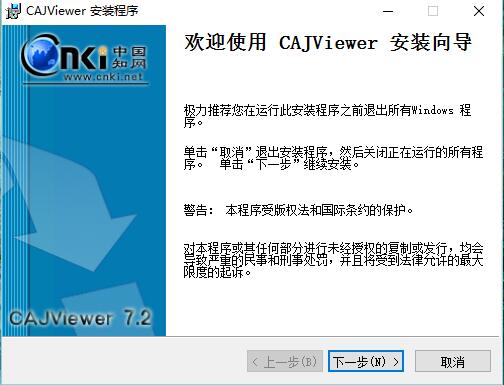
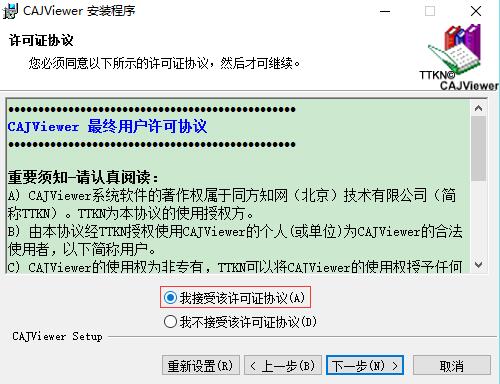
二、單擊下一步,選擇同意協(xié)議后點(diǎn)擊下一步
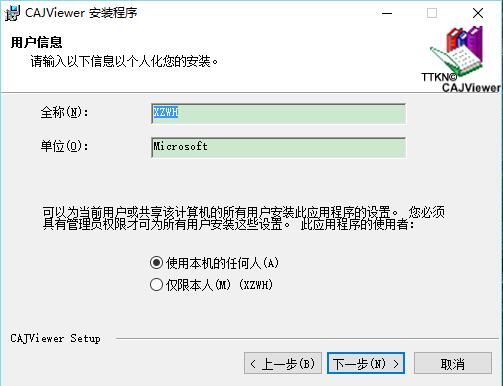
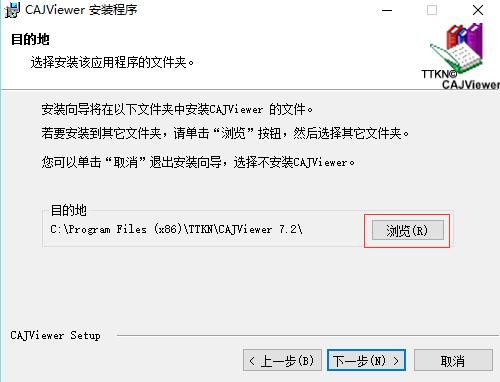
三、可以點(diǎn)擊【瀏覽】,選擇軟件的安裝路徑;或者直接點(diǎn)擊【下一步】,軟件會(huì)安裝在默認(rèn)的位置。
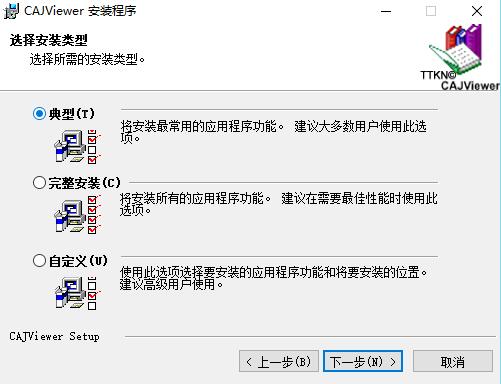
四、選擇所需的安裝類(lèi)型后點(diǎn)擊下一步。
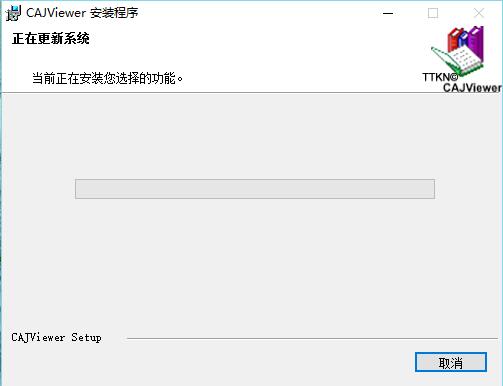
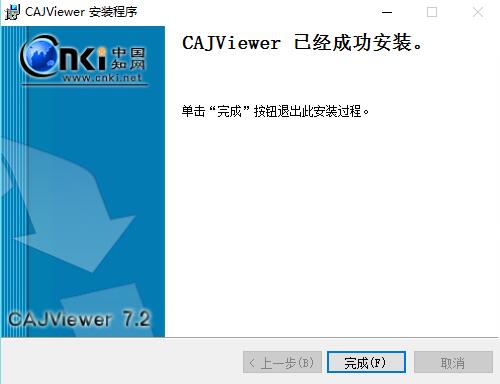
五、耐心等待軟件安裝完畢,點(diǎn)擊【完成】就可以啦。
CAJViewer使用技巧
1、如何設(shè)置可以使CAJViewer不保存歷史紀(jì)錄?
在默認(rèn)情況下,CAJViewer
會(huì)保存用戶(hù)的瀏覽歷史,這是為了方便用戶(hù)使用而特意增加的一個(gè)功能。但如果涉及到用戶(hù)隱私或其它一些原因時(shí),可能會(huì)要求取消這個(gè)功能。
解決方案:
1單擊“開(kāi)始”->“運(yùn)行”,在打開(kāi)里輸入"regedit",運(yùn)行注冊(cè)表編輯器,找到項(xiàng)[HKEY_CURRENT_USERSoftwareTTKNCAJViewer
70Config],然后在此項(xiàng)中新建名為“SaveFileHistory”的DWORD值,并設(shè)為“0”即可。
2直接將下列內(nèi)容保存為一個(gè)reg文件,導(dǎo)入注冊(cè)表即可。 Windows Registry Editor Version 500
[HKEY_CURRENT_USERSoftwareTTKNCAJViewer 70Config]
"SaveFileHistory"=dword:00000000
2、如何設(shè)置可以使CAJViewer不保存文件列表
在默認(rèn)情況下,CAJViewer
在第一次有文件打開(kāi)的情況下關(guān)閉時(shí),會(huì)提示用戶(hù)是否要保存文件列表,如果用戶(hù)選擇“是”,并且選擇了“記住我的選擇,以后不要提醒我”的選項(xiàng),則此后關(guān)閉CAJViewer時(shí),都會(huì)保存已打開(kāi)的文件列表。在某些情況下,用戶(hù)可能不需要此功能。
解決方案:
1在菜單中選擇“工具”->“參數(shù)設(shè)置”,在出現(xiàn)的對(duì)話框中切換到“通用”,選上“退出時(shí)提示保存打開(kāi)的文件列表”,然后關(guān)閉程序(必須有打開(kāi)的文件),就會(huì)出現(xiàn)提示是否要保存文件列表,選擇“否”并勾選上“記住我的選擇,下次不要提醒我”的選項(xiàng),此后就不會(huì)有提示,也不會(huì)再保存打開(kāi)的文件列表。
2直接修改注冊(cè)表或把下面的文字保存成reg文件,導(dǎo)入到注冊(cè)表即可。
Windows Registry Editor Version 500
[HKEY_CURRENT_USERSoftwareTTKNCAJViewer 70Config]
"SaveFileListPrompt"=dword:00000000
"SaveFileList"=dword:00000000
CAJViewer作為一款不斷更新迭代的軟件,已經(jīng)在一次又一次的版本更新中改頭換面,更加符合用戶(hù)需求,給用戶(hù)帶來(lái)了極高的使用體驗(yàn),統(tǒng)一下載小編推薦大家下載使用,另外還有其它CAJViewer相關(guān)軟件也還不錯(cuò)哦,可以下載使用。






