
95.56%
4.44%
SysTools Exchange Export(Exchange電子郵件遷移工具) v5.0 官方版
- 授權方式:免費版
- 軟件類別:國產軟件
- 軟件大小:15.3 MB
- 推薦星級:

- 軟件語言:簡體中文
- 更新時間:2021-03-19
- 運行環境:WinAll
-
本地下載文件大小:15.3 MB
本地下載文件大小:15.3 MB
SysTools Exchange Export是一款簡單易用的Exchange電子郵件遷移工具,該程序旨在幫助您將Exchange電子郵件導出與輸出為PST格式,以便您將郵件數據遷移到MS Outlook。其具備了簡單直觀的操作界面,輸入Exchange賬號密碼以及其他信息后,使用篩選器選擇要導出的電子郵件,隨后即可執行轉換,并有效保留電子郵件、聯系人、日歷、任務、日記等所有屬性。SysTools Exchange Export以及更多Exchange電子郵件遷移工具軟件下載就在統一下載!
將Exchange郵箱導出到PST
Exchange導出軟件允許您將多個郵箱從Exchange Server導出為Outlook PST文件格式。它允許您遷移電子郵件,聯系人,日歷,任務,便箋和日記。此外,在將Exchange 2007、2010、2013、2016郵箱導出到PST時,它可以保持郵箱項目的原始格式和元屬性不變。
自動檢測并加載活動目錄
當軟件從Live Exchange Server郵箱提取到PST文件時,Active Directory Server扮演著重要的角色。單擊導出時,將自動掃描和加載Active Directory。整個Active Directory和Exchange Server詳細信息將可見。在這里,Active Directory和Exchange Server應該處于活動狀態。
可以在子域中搜索的選項
在將Exchange郵箱遷移到PST的過程中,該軟件允許用戶搜索子域內的用戶郵箱。要啟用此功能,您需要選中“子域用戶的”選項,該選項將允許在預覽窗格中預覽子域的郵箱并進行搜索。
將垃圾站導出到PST for Exchange Server
如果您從Exchange存檔郵箱中刪除任何數據,則它將移入垃圾箱。從Exchange郵箱遷移到PST的過程中,軟件允許您導出Exchange Server Dumpster中存在的郵箱。此功能是可選的,您需要激活此功能才能使其正常工作。
選擇導出到PST之前應用日期過濾器的選項
將郵箱從交換導出到pst時,可以應用日期過濾。這將幫助您導出或移動導出位于指定日期范圍內的選定類別,如郵件,日歷,聯系人,任務,日記和便箋。您需要指定“從”和“到”的日期,軟件會將交換郵箱遷移到所選日期范圍的pst。
生成導出進度報告
一旦提取和導出過程開始,Exchange EDB導出軟件將生成一個實時的Exchange數據庫到PST遷移報告。它將報告詳細信息,例如:正在導出的郵箱的名稱,正在導出的電子郵件,聯系人,日歷,任務,便箋,日記項目的數量。將通過警報消息報告“將Exchange郵箱導出到PST”過程的完成。
導出后從郵箱中刪除電子郵件
在從Exchange郵箱到PST的遷移過程中,該軟件為用戶提供了附加功能,以便用戶在遷移后刪除郵箱中的電子郵件。這使用戶可以在遷移后從郵箱中永久刪除電子郵件,以釋放存儲空間。
需要Outlook將郵箱導出到PST
要求安裝所有版本的Outlook(Microsoft Outlook 2019、2016、2013、2010、2007、2003),以將交換郵箱導出或移動到PST文件格式。
使用與早期版本相同的文件夾結構將Exchange郵箱導出到PST
將所有項目(如電子郵件,聯系人,日歷,任務,日記)遷移到PST文件
自動檢測,掃描和加載Active Directory配置
允許用戶搜索子域內的Exchange郵箱
允許從Exchange 32位和64位導出郵箱
遷移計算機上需要Live Exchange Server Environment
MS Outlook所有版本應在導出之前安裝和配置
Exchange EDB導出工具支持所有版本的Exchange Server和Windows OS
1、雙擊安裝程序進入SysTools Exchange Export安裝向導,單擊【next】。
2、閱讀許可協議條款,勾選【I accept the agreement】的選項,然后進入下一步的安裝。
3、選擇目標位置,可以選擇默認的C:Program FilesSysTools Exchange Export。
4、選擇開始菜單文件夾,用戶可以選擇默認的SysTools Exchange Export。
5、選擇附加任務,勾選Create a desktop icon以及Create a Quick Launch icon,便于啟動。
6、準備安裝,點擊【install】開始進行安裝。
7、彈出如下的SysTools Exchange Export安裝成功窗口,單擊【finish】完成安裝。
步驟1
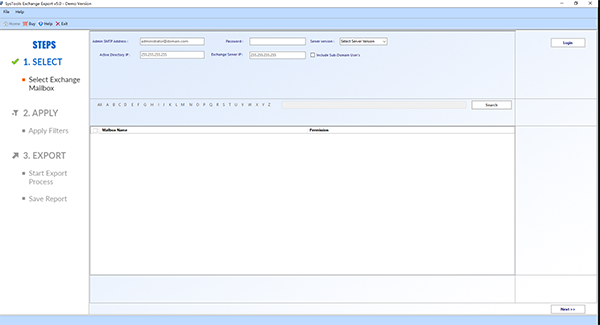
啟動軟件“ Exchange Export ”,該軟件的用戶界面將如下所示:
步驟2
輸入管理員登錄憑據并選擇Live Exchange Server的服務器版本,然后輸入Active Directory IP和Exchange Server IP,然后單擊“登錄”按鈕。
如果您還想導出子域用戶的郵箱,則可以選中“包括子域用戶”字段。
步驟3
成功登錄后,該軟件將在Exchange Server中生成可用的郵箱列表。
選擇“包括子域用戶”單選按鈕以在軟件界面上顯示子域。
該軟件指定未分配“寫”權限的郵箱。
如果未選擇“包括子域用戶的”字段,則不會列出子域用戶。
步驟4
在這里,使用與之對應的復選框選擇要導出的郵箱,然后單擊“下一步”按鈕。
步驟5
您可以選中/取消選中要導出的郵箱項目。
郵件過濾器
日歷過濾器
任務過濾器
日記帳過濾器
步驟6
在“郵件”選項上。選擇“應用過濾器”單選按鈕,然后單擊“設置”按鈕。
步驟7
現在,在日期過濾器上,提供將要導出郵件的日期間隔。
點擊“應用”按鈕。
步驟8
現在,您可以選擇“高級設置”以成功完成從Exchange到Outlook的遷移。
維護文件夾層次結構-此選項使您可以在轉換過程中維護文件夾的文件夾層次結構。
需要Outlook 如果系統上安裝了Microsoft Outlook,請選中``使用Outlook''選項。
拆分Outlook數據文件-使用此選項,您可以在提到的文件大小之后拆分PST文件。
步驟9
單擊“瀏覽”按鈕,您要在其中保存輸出數據文件的目標文件夾。
步驟10
在瀏覽器窗口中,選擇要存儲PST文件的文件夾。然后點擊“確定”。
步驟11
目標文件夾的位置將出現在文本字段中。點擊“導出”按鈕開始轉換。
步驟12
將顯示進度以及郵箱的項目數。
步驟13
導出過程完成后,將顯示一個窗口,顯示消息“導出過程成功完成。 ”。點擊“確定”按鈕。
步驟14
點擊“保存報告”按鈕,保存導出報告。
步驟15將打開一個窗口,您可以在其中選擇存儲位置。指定名稱,然后單擊“保存”按鈕以保存報告。
步驟16
您導出的整個轉換過程的報告可以如下查看:
步驟17
該軟件還會為單個郵箱生成單獨的導出報告。
步驟18
可以在指定的存儲位置找到導出的PST文件。
此外,子域文件將顯示如下:
步驟19
現在,要在Microsoft Outlook中打開PST文件,請單擊“文件”選項卡以開始將PST文件添加到Outlook。
步驟20
要添加Outlook數據文件PST,請單擊``打開并導出-打開Outlook數據文件''以PST文件格式添加郵箱數據。
步驟21
瀏覽PST文件的存儲位置。選擇PST文件,然后單擊“打開”以將Outlook數據文件添加到Outlook。
添加的郵箱數據可以位于左窗格中,通過分別單擊來瀏覽文件夾和郵件。
 按鍵管家 v2.0
11M
按鍵管家 v2.0
11M
 Word文檔搜索器 v1.0
433.00KB
Word文檔搜索器 v1.0
433.00KB
 直線坐標批量正反算 v1.0
576.00KB
直線坐標批量正反算 v1.0
576.00KB
 極品輸入法 v2.2.1.11201
16.75MB
極品輸入法 v2.2.1.11201
16.75MB





