
95.56%
4.44%
Axure RP Pro v9.0.0.3665
- 授權方式:免費版
- 軟件類別:國產軟件
- 軟件大小:108.02MB
- 推薦星級:

- 軟件語言:簡體中文
- 更新時間:2022-01-24
- 運行環境:WinAll
-
本地下載文件大小:108.02MB
本地下載文件大小:108.02MB
Axure RP P中文版是一款輔助產品設計,網頁原型設計的工具。Axure RP P中文版就是一款這樣的軟件,axure rp 是能夠快速創建應用軟件或Web網站的線框圖、原型和規格說明文檔的設計工具。
Axure RP P,1分鐘深入了解!
1、突破解決方案始于明確定義的問題無論您是創建圖表,客戶旅程還是線框,Axure RP都可以幫助您記錄問題并讓每個人都在同一頁面上。
2、連接器模式、切片和裁剪圖像、流形狀庫,適合任何項目的強大原型設計。
3、使用原型來測試設計并與其他人進行驗證對于做出更好的設計決策是非常寶貴的。Axure RP可讓您快速制作豐富的功能原型,以便即使在最緊急的項目中也能做出明智的選擇。
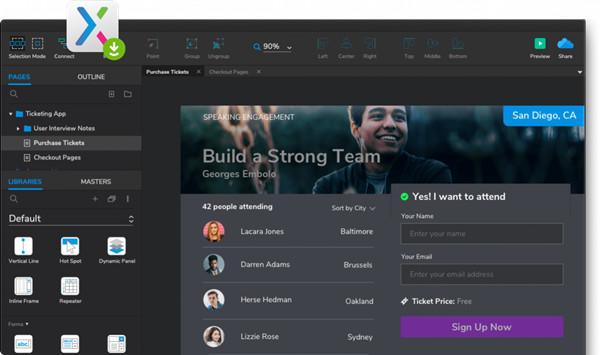
4、分析和設計的完美結合當深思熟慮的解決問題和細心的設計融合在一起時,就會創造出最好的體驗。Axure RP將強大的設計工具,SVG導入和Sketch集成與世界一流的原型設計相結合,讓您可以為利益相關者和客戶帶來驚喜。
5、完整,易于理解的規范使開發人員能夠提供與設計相匹配的產品。將Axure RP文件發布到Axure Cloud,并提供完整的圖片,包括文檔,原型和可視化設計,以及自動紅線和代碼導出等功能。
Axure RP P 8 中文漢化版是 Axure Software Solution 公司旗艦產品,Axure RP P 8 中文版是一個專業的快速原型設計工具,讓負責定義需求和規格、設計功能和界面的專家能夠快速創建應用軟件或Web網站的線框圖、流程圖、原型和規格說明文檔。Axure RP P 8 漢化版作為專業的原型設計工具,它能快速、高效的創建原型,同時支持多人協作設計和版本控制管理。
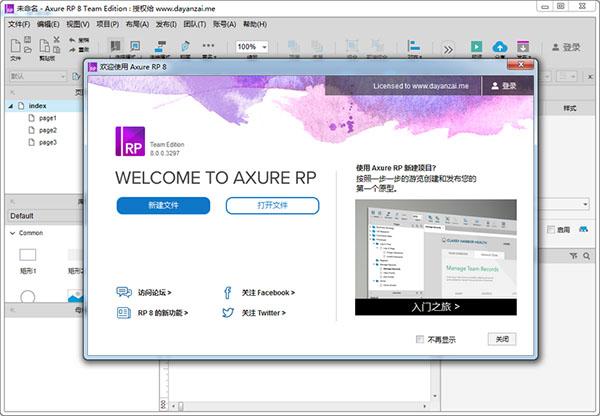
Axure RP P 8 中文版已被一些大公司采用。Axure RP P漢化版的使用者主要包括商業分析師、架構師、可用專家、產品經理、IT咨詢師、用戶體驗設計師、交互設計師、界面設計師等,另外,架構師、程序開發工程師也在使用 Axure。
Axure RP P 8 中文版的可視化工作環境可以讓你輕松快捷的以鼠標的方式創建帶有注釋的線框圖。不用進行編程,就可以在線框圖上定義簡單連接和高級交互。在線框圖的基上,可以自動生成 HTML(標準通用標記語言下的一個應用)原型和 Word 格式的規格。

1.導航面板
在繪制線框圖(Wireframe)或流程圖(Flow)之前,應該先思考界面框架,決定內容與層級。
明確界面框架后,接下來就可以利用頁面導航面板來定義所要設計的頁面。頁面導航面板是用于管理所設計的頁面,可以添加、刪除及對頁面層次進行重新組織。
2.頁面的添加、刪除和重命名
點擊面板工具欄上的“Add Child Page”按鈕可以添加一個頁面,點擊 “Delete Page” 按鈕可以刪除一個頁面。右鍵單擊選擇“Rename Page”菜單項可對頁面進行重命名。
3.頁面組織排序
在頁面導航面板中,通過拖拉頁面或點擊工具欄上的排序按鈕,可以上下移動頁面的位置和重新組織頁面的層次。打開頁面進行設計在頁面導航面板中,鼠標雙擊頁面將會在線框面板中打開頁面以進行線框圖設計。
4.控件
控件是用于設計線框圖的用戶界面元素。在控件面板中包含有常用的控件,如按鈕、圖片、文本框等。
5.添加控件
從控件面板中拖動一個控件到線框圖面板中,就可以添加一個控件。控件可以從一個線框圖中被拷貝(Ctrl+C),粘貼(Ctrl+V)到另外一個線框圖中。
6.作控件
添加控件后,在線框圖中點選該控件,可以拖拉移動控件和改變控件的大小,還可以一次同時對多個控件進行選擇、移動、改變尺寸。另外,還可以組合、排序、對齊、分配和鎖定控件。這些作可通過控件右鍵菜單中進行,也可在Object 工具欄上的按鈕進行。
7.編輯控件風格和屬
有多種方法可以編輯控件的風格和屬:
鼠標雙擊:鼠標雙擊某個控件,可以對控件的最常用屬進行編輯。例如,雙擊一個圖片控件可以導入一張圖片;雙擊一個下拉列表或列表框控件可以編輯列表項。
工具欄:點擊工具欄上的按鈕可編輯控件的文本字體、背景色、邊框等。
右鍵菜單:控件右鍵菜單上可編輯控件的一些特定屬,不同控件這些屬也不同。
8.注釋
可以為控件添加注釋,以說明控件的功能。
9.添加注釋
在線框圖中選擇控件,在控件注釋和交互(Annotations and Interactions)面板中編輯字段中的值,即可為控件添加注釋。面板頂部的 Label 字段是為控件添加一個標識符。
10.自定義字段(Fields)
通過主菜單Wireframe->CustomizeAnnotation Fields and Views 或點擊面板上Annotations 頭部的“CustommizeFields and Views” 在彈出的 CustommizeFields and , Views對話框中可以添加、刪除、修改、排序注釋字段。
11.腳注(Footnotes)
在控件上添加注釋后,控件的右上角會顯示一個方塊,稱為腳注。
12.頁面備注
頁面備注可對頁面進行描述和說明。
13.添加頁面備注
在線框圖下面的Page notes 面板中可以添加頁面備注內容。
14.管理頁面備注
通過自定義頁面備注,可以為不同的人提供不同的備注,以滿足不同需要。比如可以新增“測試用例”“作說明”等不15.同類別的頁面備注。
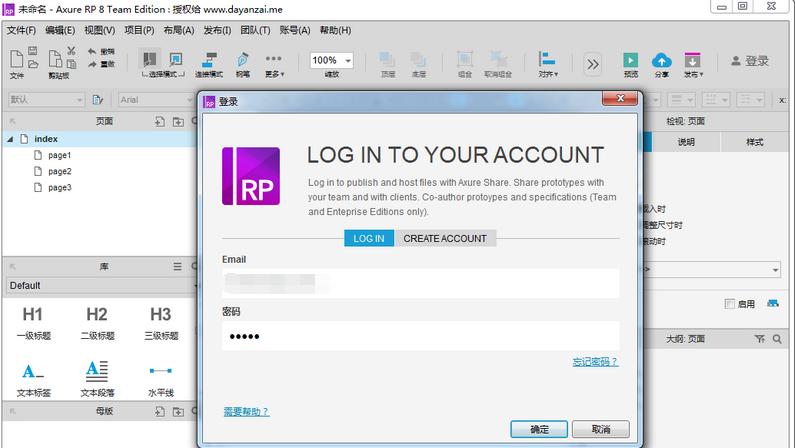
一.控件的交互
控件交互面板用于定義線框圖中控件的行為,Axure RP P漢化版包含定義簡單的鏈接和復雜的RIA 行為,所定義的交互都可以在將來生成的原型中進行作執行。
在控件交互面板中可以定義控件的交互,交互事件(Events) 、場景( Cases)和動作(Actions)組成:
用戶作界面時就會觸發事件,如鼠標的 OnClick、OnMouseEnter 和 OnMouseOut;
每個事件可以包含多個場景,場景也就是事件觸發后要滿足的條件;
每個場景可執行多個動作,例如:打開鏈接、顯示面板、隱藏面板、移動面板。
二.定義鏈接
下列步驟說明如何在按鈕控件上定義一個鏈接:
1.首先,拖拉一個按鈕控件到線框圖中,并選擇這個按鈕;
2.,控件交互面板中鼠標雙擊“OnClick”這個事件,這時會出現“Interaction Case Pperties”對話窗,在這個對話框中可以選擇要執行的動作;
3.在“Step 2”中,勾選“Open Link in Current Window”動作。
4.在“Step 3”中,點擊“Link”,在彈出的Link Pperties 對話框中可以選擇要鏈接 的頁面或其它網頁地址 。
除了上面的步驟,加入一個鏈接的最快的方法是單擊控件交互面板頂部的“QuickLink” ,在彈出的 Link Pperties 對話框中選擇要鏈接的頁面。
三.設置動作
除了簡單的鏈接之外,Axure還提供了許多豐富的動作,這些動作可以在任何觸發事件的場景中執行。以下是 Axure所支持的動作:
Open Link in Current Window:在當前窗口打開一個頁面
Open Link in Popup Window:在彈出的窗口中打開一個頁面
Open Link in Parent Window:在父窗口中打開一個頁面
Close Current Window:關閉當前窗口
Open Link in Frame:在框架中打開一個頁面
Set Panel state(s) to State(s):為動態面板設定要顯示的狀態
Show Panel(s):顯示動態面板
Hide Panel(s):隱藏動態面板
Toggle Visibility for Panel(s):切換動態面板的顯示狀態(顯示/隱藏)
Move Panel(s):根據絕對坐標或相對坐標來移動動態面板
Set Vaable and Widget value(s) equal to Value(s):設定變量值或控件值
Open Link in Parent Frame:在父頁面的嵌框架中打開一個頁面
Scll to Image Map Region:動頁面到
Image Map 所在位置
Enable Widget(s):把對象狀態變成可用狀態
Disable Widget(s):把對象狀態變成不可用狀態
Wait Time(s):等待多少毫秒(ms)后再進行這個動作
Other:顯示動作的文字說明
4.多個場景
一個觸發事件可以包含有多個場景,根據條件執行流程或互動。
5.事件
Axure支持一個頁面層級的觸發事件:OnPageLoad,這個事件在原型載入頁面時觸發。
頁面 OnPageLoad事件在頁面備注面板中的Interactions 子面板中定義, OnPageLoad為事件添加場景的方式與控件事件相同
 論文抽屜 v5.3.1
3M
論文抽屜 v5.3.1
3M
 智享協同 v1.0
56M
智享協同 v1.0
56M
 騰訊TIM v3.3.9.22051
10.88 MB
騰訊TIM v3.3.9.22051
10.88 MB
 醫藥保健品進銷存財務管理系統 v33.4.9
19.14MB
醫藥保健品進銷存財務管理系統 v33.4.9
19.14MB





