
95.56%
4.44%
Windows10照片查看器 v1.0
- 授權方式:免費版
- 軟件類別:國產軟件
- 軟件大小:0.17M
- 推薦星級:

- 軟件語言:簡體中文
- 更新時間:2022-01-23
- 運行環境:WinAll
-
本地下載文件大小:0.17M
本地下載文件大小:0.17M
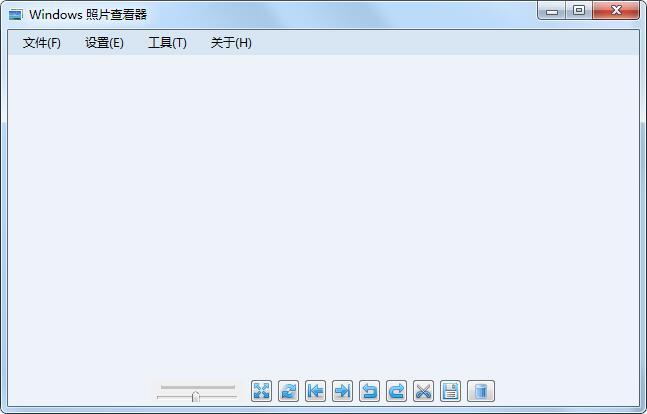
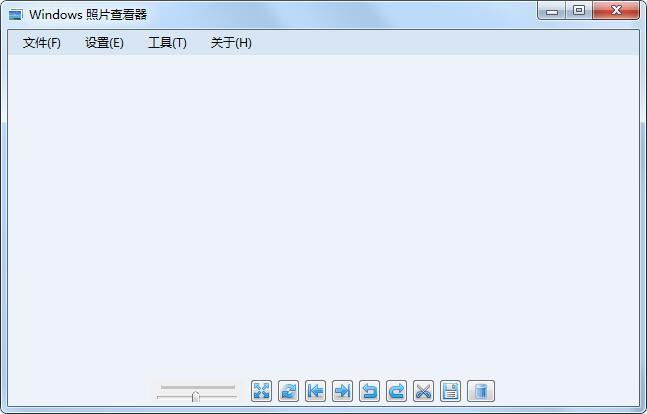
Windows10照片查看器版是一款適用于Win10系統的圖像查看軟件。通過Windows10照片查看器通過可以輕松的打開多種常見的圖片格式,包括JPG、PNG、BMP與GIF等。Windows10照片查看器支持圖片旋轉、縮放、幻燈片播放等功能,滿足不同的照片瀏覽需求。
【編輯功能】
通過Windows圖片和傳真查看器,我們可以放大或縮小圖像預覽大小;以窗口的全屏大小或最佳適應查看圖像管理圖像文件,以及打印、保存、刪除或更改文件詳細,并實現將圖像向右或向左旋轉90度等超強功能。還可以利用批注工具欄預覽文件或下載IFF文件以及對其添加批注。此工具欄使您能夠畫線、矩形框等以突出顯示文件某個部分或向文件添加文本批注。通過編輯屬(如線寬、字體和顏色),可以自定義批注,甚至可以將個人圖片用做屏幕保護程序。
【瀏覽圖片和幻燈片】
雙擊圖片文件,系統會自動使用Windows圖片和傳真查看器瀏覽。我們還可以單擊“上一幅/下一幅”按鈕來切換圖片,單擊左邊的“作為幻燈片查看”按鈕(也可以使用快捷鍵F11)即可按幻燈片方式顯示圖片。在幻燈片放映時,屏幕右上角會出現一個工具欄(如右圖所示),提供開始、暫停、向前、向后或停止幻燈片放映的作。您也可以使用左右箭頭鍵向后或向前移動圖片,或單擊照片向前放映。
1.在統一下載下載Windows10照片查看器的安裝包

2.下載后,將壓縮包解壓到以此軟件命名的文件夾內

3.打開文件夾,雙擊“exe”程序

4.Windows10照片查看器為綠色軟件,無需安裝即可使用
1、首先按Win+R打開運行,輸入regedit打開注冊表編輯器。
2、展開后得到:HKEY_LOCAL_MACHINESOFAREMicsoftWindows PhotoViewerCapabilitiesFileAssociations
3、在右側新建“字符串值”,將新建值名稱改為要關聯的文件擴展名,比如“.jpg”,數值數據填寫為“PhotoViewer.FileAssoc.Tiff”。
4、之后在jpg文件的右鍵打開方式中你就能看到傳統的Windows照片查看器了;
5、其他類型圖片設置方法同上,在添加注冊表鍵值時,數值數據一律填寫為“PhotoViewer.FileAssoc.Tiff”。
6、如果你覺得一個一個修改太麻煩,可以新建txt文檔,將以下代碼復制到文檔,保存后把后綴改為reg,雙擊導入注冊表即可。
1.修復BUG,新版體驗更佳
2.更改了部分頁面
 DCTViewer v2.0.1
22M
DCTViewer v2.0.1
22M
 扮家家云渲染 v2.1.4.4
15M
扮家家云渲染 v2.1.4.4
15M
 AlphaStar v1.31
3.95 MB
AlphaStar v1.31
3.95 MB
 快速截屏手 v1.0
0.53 MB
快速截屏手 v1.0
0.53 MB





