
95.56%
4.44%
4Easysoft DVD to Video Converter v43.2.20
- 授權方式:免費版
- 軟件類別:國產軟件
- 軟件大小:7M
- 推薦星級:

- 軟件語言:簡體中文
- 更新時間:2022-01-21
- 運行環境:WinAll
-
本地下載文件大小:7M
本地下載文件大小:7M
4Easysoft DVD to Video Converter是一款簡單實用的轉換軟件,旨在幫助用戶通過簡單的方式完成對DVD到的轉換作,支持將DVD文件轉換輸出為主流的格式,還支持為添加各類特效。
4Easysoft DVD to Video Converter是一款多功能DVD轉換器,可幫助您將DVD轉換為I、MP4、WMV、MOV、M4V、FLV、SWF、3和HD H.2、HD I、HD MPG、HD TS、HD WMV、HD MPG、HD MOV、HD ASF等。這個影碟到轉換器可以將影碟轉換成你的便攜式播放器。
4Easysoft DVD to Video Converter擁有將DVD轉換為您的mp3播放器兼容音頻格式的完整方法,如AAC、AC3、AIFF、AMR、AU、FLAC、MP3、M4V、MP2、OGG、W、WMA音頻。為了創建更優化的/音頻效果或從DVD中獲得個化的或音頻,4Easysoft DVD to Video Converter為您提供了眾多編輯功能,如DVD合并、修剪、裁剪和/音頻設置調整、水印附加、水印附加等。
只需一次轉換,就可以方便地將您的DVD轉換為多種輸出。
添加各種水印,滿足您的需求。
將DVD轉換為I、MP4、WMV和所有流行
拿出音頻從DVD到MP3,AAC,AC3,AIFF,FLAC,OGG,W,WMA等
通過編輯功能優化轉換后的
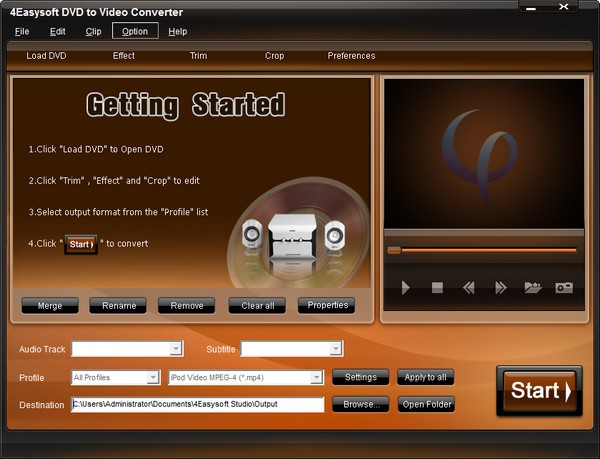
載入DVD
4Easysoft DVD到轉換器提供了兩種加載DVD的方法:
1.單擊以加載DVD或DVD文件。
2.單擊“文件”以打開下拉菜單,選擇“加載DVD”,“加載DVD文件夾”或“加載IFO文件”。
輸出設定
選擇要翻錄的標題或章節后,可以在此區域中設置輸出設置。
音軌:單擊以選擇電影的音軌。
字幕:單擊以選擇電影的字幕語言。
配置文件:選擇電影的輸出格式。在此處了解更多受支持的輸出格式。
目的地:單擊“瀏覽”以在計算機上指定保存翻錄電影的位置。如果要打開輸出文件夾,則只需單擊“打開文件夾”。
設置:單擊以打開“設置”窗口。
提示1:對于“分辨率”設置,您可以從右側的下拉列表中選擇預設的分辨率。您也可以直接以“ XXX * XXX”的形式輸入自己的分辨率。
Tip2:設置完所有輸出設置參數后,可以單擊“另存為”將此指定設置另存為自己的配置文件,whick將被分組到“ User Defined”列中。
注意:選擇特定設置時,下部窗口將顯示“幫助”以解釋每個設置的含義。
聯接文件
4Easysoft DVD到轉換器允許您在翻錄后將所選DVD內容合并到一個文件中。
如果要將所選內容合并到一個文件中,可以選中該選項。 默認情況下,合并文件以第一個選定文件命名。
轉換電影
準備好轉換電影時,請單擊以開始轉換。
顯示預覽:在轉換過程中在“預覽窗格”中播放文件。
轉換完成后關閉計算機:如果選中此選項,則此程序將在轉換完成后自動關閉計算機,因此您無需等待計算機。
轉換完成后打開輸出文件夾:如果選中此選項,則轉換完成后將自動打開輸出文件夾。
1.轉換高質量的DVD
將DVD轉換為寬格式
4Easysoft DVD轉轉換器可輕松將DVD轉換為格式,如MPEG-4、H.2/MPEG-4 C、MOV、M4V、I、DivX、XviD、ASF、WMV、MPEG-1、MPEG-2、3、3P、MKV、FLV、SWF、VOB、DV、超級VCD(NTSC、PAL、SECAM)、VCD(NTSC、PAL、SECAM)、DVD(NTSC、PAL、SECAM)和HD H.2、HD I、HD MPG、HD
從光盤上獲取音頻
使用這個DVD到轉換器,你可以翻錄到AAC,AC3,AIFF,AMR,AU,FLAC,MP3,M4V,MP2,OGG,W,WMA音頻格式。
致力于向各種多媒體設備輸出數字視盤
4Easysoft DVD轉轉換器擁有將您的DVD輸出到iPod、iPhone、Apple TV、PSP、PS3、Wii、Zune、Zune 2、Xbox、Xbox 360、Google Phone、Sony Walkman、Archos、Creative Zen、iRiver、BlackBerry、BlackBerry Storm、BlackBerry Bold、Palm Pre、Motorala、LG、索尼愛立信、手機等的解決方案。
支持所有商業DVD
4易軟影碟轉轉換器支持所有商業影碟,包括受CSS、Region、RCE、索尼ARccOS限制的影碟。
2.效果、修剪、裁剪、快照、合并等
編輯DVD視覺效果
調整亮度、對比度、飽和度以獲得您需要的視覺效果,并去隔行掃描以避免您的DVD馬賽克,從而獲得更好的質量。為方便起見,您可以選中“全部應用”以將所有效果設置應用到您選擇的內容。
修剪長度
使用4Easysoft DVD到轉換器,您可以通過微調功能轉換您的DVD的任何部分,只需拖動滑桿或設置開始時間和結束時間。
裁剪屏幕尺寸的三種方法
從縮放模式下拉菜單中,選擇全屏、保持原始、16:9、4:3模式為您的播放器選擇合適的播放區域,或者只在屏幕上拖放播放區域行,或者拖動欄。
一次將DVD轉換成各種格式
4Easysoft DVD轉轉換器可讓您一次將您的DVD轉換為各種流行格式。
易于抓拍的圖片
4當您通過單擊右側預覽窗口上的“快照”來預覽DVD時,Easysoft DVD至轉換器可讓您獲取您最喜愛的圖片的快照。
選擇音軌和字幕
擁有選擇您需要的音軌和字幕的方式,您也可以為您的播放器選擇“無字幕”。
和音頻設置調整
這個電影轉換器允許你選擇編碼器,分辨率,幀速率,比特率。以及音頻編碼器、采樣率、通道和音頻比特率。還有一種方法可以輸入你的分辨率,比如以xxx*xxx的形式。
將幾個標題或章節合并成一個
借助Easysoft DVD轉轉換器,您可以方便地欣賞一系列。
彩色水印
您可以在水印上添加各種圖片、文字,體驗豐富多彩的生活。
3.個化的配置文件,直觀的界面和快速的轉換速度
按高清、普通、普通音頻設備分類的配置文件
4Easysoft DVD轉轉換器使您能夠選擇您需要的格式或設備。您定制的/音頻設置可以保存為用戶定義的配置文件。
即時原始和輸出預覽
它能夠讓您在同一預覽窗口預覽原始和輸出,方便您調整效果。
轉換速度快
4Easysoft DVD轉轉換器完全支持雙核CPU,提供最快的轉換速度。
易于使用
直觀的界面和簡單的作過程讓每個人都很容易。
 CNTV-CBox網絡電視臺 v4.6.6.9
8M
CNTV-CBox網絡電視臺 v4.6.6.9
8M
 au音頻編輯破解版 v3.0
224MB
au音頻編輯破解版 v3.0
224MB
 會聲會影x3 破解版
642.1MB
會聲會影x3 破解版
642.1MB
 Joboshare PSP Video Converter v3.2.7.0731
5.87 MB
Joboshare PSP Video Converter v3.2.7.0731
5.87 MB





