
95.56%
4.44%
Bitwar Watermark Expert v2.0.3.0
- 授權方式:免費版
- 軟件類別:國產(chǎn)軟件
- 軟件大小:18M
- 推薦星級:

- 軟件語言:簡體中文
- 更新時間:2022-01-19
- 運行環(huán)境:WinAll
-
本地下載文件大小:18M
本地下載文件大小:18M
Bitwar Watermark Expert是一款出色的圖片的水印工具,使用這個工具可以去除圖片中的水印,非常的方便,同時軟件使用簡單,作也很便捷,可以幫助用戶快速的進行圖片的處理問題,方便用戶的作,整體的使用很少方便哦!
Bitwar Watermark Expert是一款簡單好用的水印去除工具,包括從圖像和中去除你所不需要的一些元素,如水印、圖標、物體、期、文本、符號等等,只要你不想要的內容都可以很輕松的去除掉,支持批量處理作在主界面中我們可以自由選擇照片水印去除、水印去除、照片水印添加、水印添加4個工具
1.支持多種比例
支持多種平臺要求的比例,如16:9適用于大多數(shù)平臺,9:16適用于抖音等移動端短平臺,3:4和1:1適用于淘寶主圖的制作,給你的創(chuàng)作提供了多種可能,以最佳效果展示你的,避免了知足后需要裁剪的麻煩,增加了極大的方便。
2.多樣的設計模板
為了能更方便小白的上手,我們在素材庫里為你提供了豐富多樣的設計樣式,你的可以搭配不同風格的濾鏡,添加流暢自然的轉場效果,套上有趣的疊附特效,為每一幀添加動畫,只需簡單的右鍵點擊素材,選擇“添加到軌道”即可完成作,大片制作就這么簡單!
3.多條軌道同時編輯
要是你想在這一幀里再添加一些圖片或是畫中畫效果,蜜蜂剪輯的多軌道編輯就可以幫到你!在原軌道的基上自動多開一條軌道,可以將素材拖進并進行編輯處理,使層次更豐富!而且可以同時編輯字幕和背景音樂的素材,即時觀看整體效果。
4.直接調整參數(shù)
想簡單編輯更改對比度、亮度、速度等參數(shù)?將原拖動到軌道后雙擊素材即可對參數(shù)一目了然,加快/慢,將90°旋轉,后期補光等都可以在此實現(xiàn),非常便捷!
5.EasePaint Watermark Expert可一鍵替換背景音樂
自制的帶有噪音會影響觀看,換上帶感的背景音樂就能讓整個升級了~在蜜蜂剪輯你可以一鍵將原的音頻分離另外編輯或直接靜音,嵌入你的音頻素材,即可完成背景音樂替換。
6.高效的作按鈕
當我們想快速分割、裁剪、縮放、添加馬賽克和丟棄片段時,將分割軸拖動到你想編輯的節(jié)點,點擊工具欄上對應的小按鈕即可完成作,此外,我們還提供了不少快捷鍵可以讓你的效率大大提高。
7.導出無損完美畫質
蜜蜂剪輯可以選擇將文件保存為工程項目,便于下次編輯。若你想保存到電腦上為可播放的文件,則可選擇“導出”,在界面可以自行調整的清晰度、格式、質量等,支持MP4、WMV、I、MKV、MOV流行格式,還可以單獨輸出為音頻。軟件可以根據(jù)你的尺寸比例將分辨率設置為1920*1080,1280*720,0*540,0*360等,無損畫質,全屏觀看更舒心。
【快速去水印】:手指拉取就可以除去不需要的部分,可以大面積處理.
【裁剪去水印】:把有水印的區(qū)域裁剪掉,簡單方便干凈不留痕跡,點擊剪刀切換裁剪模式;
【智能去水印】:框選屏幕上水印所在的區(qū)域.適用于去除背景顏色簡單的水印.
【涂鴉去水印】:改變單一的水印顏色,選取顏色直接上手涂鴉.
【圖片加水印】:可以添加自定義相冊圖片,自定義文字,自由涂鴉,多圖層想怎么玩就怎么玩.
【加水印】:水印效果可以放在任意位置,讓你的留下專屬于你的文字或logo.
【水印模板】:可以添加各種貼紙圖案,美化您的圖片,讓圖片更有范兒.
【加文字】:圖片可以添加新潮的熱門話題和標簽,珍藏你的美好回憶.
1、啟動Bitwar Watermark Expert,在主界面上選擇Photo Watermark Remover。
2、拖動或單擊添加圖像圖標,將帶水印的照片添加到軟件窗口中。
3、選擇突出顯示工具并突出顯示水印。,單擊“ 應用”以刪除水印。
4、請等待一段時間,以完成該過程,并在完成后單擊“ 打開路徑”。
5、預覽并從源文件夾中檢出新照片!
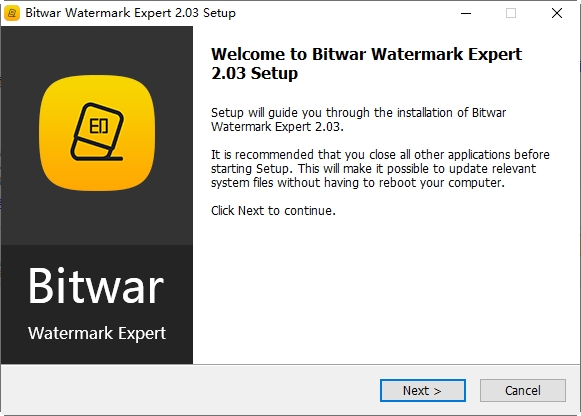
1、下載軟件包解壓,運行exe程序安裝軟件,點擊下一步繼續(xù)安裝。
2、選擇安裝的方式,標準或者自定義,選擇自定義。
3、選擇軟件的安裝目錄,選擇其他位置安裝。
4、建立快捷方式,選擇創(chuàng)建桌面快捷方式,點擊下一步。
5、點擊安裝,開始安裝軟件。
6、安裝完成,點擊完成退出安裝界面。
 DCTViewer v2.0.1
22M
DCTViewer v2.0.1
22M
 扮家家云渲染 v2.1.4.4
15M
扮家家云渲染 v2.1.4.4
15M
 AlphaStar v1.31
3.95 MB
AlphaStar v1.31
3.95 MB
 快速截屏手 v1.0
0.53 MB
快速截屏手 v1.0
0.53 MB





