
95.56%
4.44%
VSCOCAM 1.0
- 授權方式:免費版
- 軟件類別:國產軟件
- 軟件大小:25M
- 推薦星級:

- 軟件語言:簡體中文
- 更新時間:2022-01-19
- 運行環境:WinAll
-
本地下載文件大小:25M
本地下載文件大小:25M
VSCOCAM是一款PS調色濾鏡插件,擁有豐富的調色功能,包括高光修復,銳化,陰暗修復等,擁有多種風格的濾鏡可以選擇,使用非常方便。
VSCOcam版是一款簡單化,專業化的ps調色工具,你可以通過這款擴展插件對照片進行后期的調色,VSCOcam版對于照片調色美化十分強大,這個PS插件整合了部分VSCO修圖功能與濾鏡,復雜的過程只需一鍵!VSCOcam最新版面板可以在PS上完美模擬VSCO色彩,讓PS就能一鍵調出文藝清新膠片的VSCO色彩感覺,面板共137款濾鏡,使用色彩查找真實模擬,不需借助PS動作,讓調色從未如此簡單!
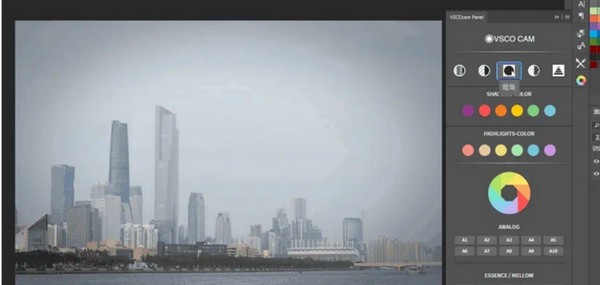
01.最上面是幾個簡便功能鍵,包括:灰曲線,高光修復,暗角,陰影修復,銳化。像下面我點擊“暗角”鍵可以快速為照片添加暗角。其它效果可以自己去點一點試一試。
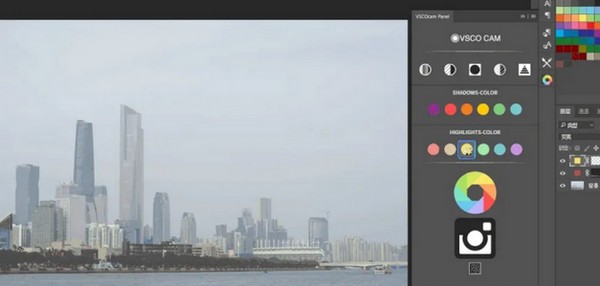
02.下面的分別為“陰影顏色”和“高光顏色”,只需要點擊一下需要的顏色即可分別為照片的陰影部分和高光部分著色。
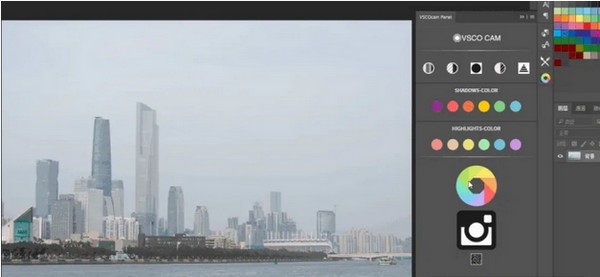
03.接下來是最重點實用的VSCO濾鏡啦,點擊VSCO的圖標展開濾鏡庫,下面很多按鍵都是各種風格的濾鏡,只需一點就可以完成調色,要是覺得自己選擇的不合適,把右邊的濾鏡圖層刪掉或隱藏再點另一個濾鏡就行啦。下面有很多種自己一個個試效果啦,不一定非要分類哪個適合人像哪個適合風景,看自己的喜好吧。
04.下面這個圖標下也是一個濾鏡庫,里面效果也多種多樣,但是調色原理有點不同,這個應該是通過動作預設實現的,點擊之后等待的時間會更長一點,等調色動作完成效果也就出來了。
方法一:
將我分享的壓縮包解壓后,將得到的那個“VSCOcam”文件夾復制,粘貼到你PS的安裝目錄下的“RequiredCEPextensions”目錄下,
打開PS軟件,點擊菜單欄“窗口”,選擇“拓展功能”,再點擊“VSCOcam Panel”即可打開插件面板。
整個安裝過程就完成了,插件也就正常使用了。
方法二:
1、直接拷貝VSCO cam ps全濾鏡文件夾到以下目錄:
win系統:直接拷貝到C:Pgram Files (x86)Common FilesAdobeCEPextensions目錄
或者:C:Pgram FilesAdobeAdobePhotoshopCC 2017RequiredCEPextensions
2、“將137款濾鏡_3dl格式”文件夾拷貝到C:Pgram FilesAdobeAdobe Photoshop CC 2017PresetsDLUTs
3、雙擊VSCO注冊表.reg,點擊是,是。添加到注冊表即可。
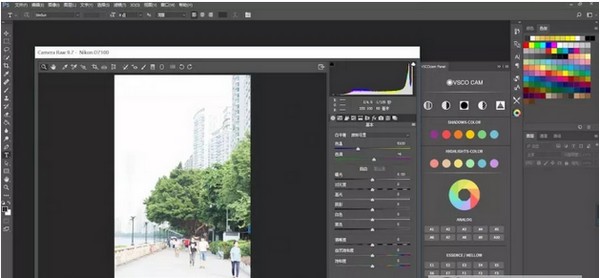
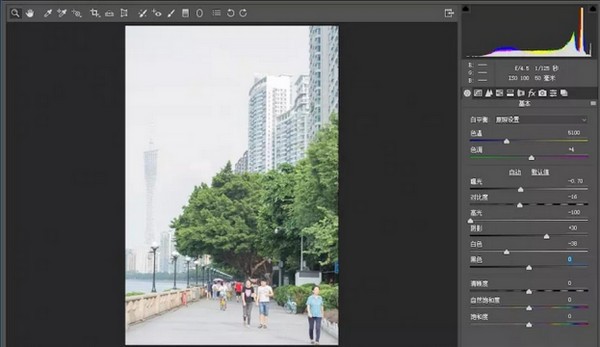
我打開的尼康相機拍攝的nef格式的raw原片,在camera raw濾鏡里,分析這張照片是過曝的,就需要調整。
在基本里拉低曝光度,為了讓較亮的地方細節顯示出來適當減高光,陰影適當提高一點,因為這個室外風格不需要太高的明暗對比,若是畫面還是太亮就再把白色拉低一點,這些數值都應該根據照片實際情況調整,一般照片拍攝出來是比較準確的,細微調整一下就行。
,凸顯簡便之處的時候到了,直接點“打開圖像”回到PS工作區里,點擊打開VSCO面板,在里面選擇合適的濾鏡就行,要是還需要微調當然還是可以再次調出camera raw濾鏡進行調整。
1、下載完成后不要在壓縮包內運行軟件直接使用,先解壓;
2、軟件同時支持32位位運行環境;
3、安裝過程中請勿關閉電腦電源;
4、如果軟件無常打開,請右鍵使用管理員模式運行。
 DCTViewer v2.0.1
22M
DCTViewer v2.0.1
22M
 扮家家云渲染 v2.1.4.4
15M
扮家家云渲染 v2.1.4.4
15M
 AlphaStar v1.31
3.95 MB
AlphaStar v1.31
3.95 MB
 快速截屏手 v1.0
0.53 MB
快速截屏手 v1.0
0.53 MB





