
95.56%
4.44%
騰訊會議官方PC版 v3.2.5.402
- 授權方式:免費版
- 軟件類別:國產軟件
- 軟件大小:138.4M
- 推薦星級:

- 軟件語言:簡體中文
- 更新時間:2021-12-22
- 運行環境:WinAll
-
本地下載文件大小:138.4M
本地下載文件大小:138.4M
騰訊會議官方PC版免費下載是屬于聊天軟件的一款簡單易用、高清流暢、安全可靠的會議產品,是辦公人員必備的電腦電腦軟件,統一下載小編接下來不僅僅給各位帶來騰訊會議版本:v3.2.5.402下載還有相關介紹,也許騰訊會議v3.2.5.402的存在為大家提供了別樣選擇!喜歡的話,希望大家前來下載!
| 相關軟件 | 下載地址 |
|---|---|
| QQ空間神器 | 點擊下載 |
| CCTalk電腦版 | 點擊下載 |
| QQ國際版 | 點擊下載 |
| IMworks | 點擊下載 |
| 全能網頁QQ登錄器 | 點擊下載 |
會議是會議云生產的云會議產品。它具有簡單易用、高清流暢、安全可靠的會議協作體驗。它專門從事跨企業和跨地區的溝通和協作。多終端門戶和豐富的協作功能可以大大提高會議效率。
易于使用且有序的會議
一鍵預約、發起、參與會議,多終端設備同步會議議程的綜合會議管控能力,協助版主有序管理,會議期間一鍵開始錄制,并自動加密存儲在專用云托管中。
全球部署穩定可靠。
全局云1300+節點部署,會議延遲可低至80ms抗抖動,70%掉包時畫面依然不顯,高質量清晰語音不卡頓,80%掉包時依然享受自然流暢的語音。
全網加密安全防御
云七安全實驗室護航保護用戶隱私。AI+Web應用防火墻,動靜態掃描,有效抵御針對業務數據、管理機制、網絡設備、訪問策略等威脅的多重防護。
極限
1.發起會議后如何邀請他人?
發起會議后,在會議界面點擊下方菜單欄中的“邀請”按鈕,即可通過QQ、微信、企業微信、電子郵件等方式向參會會員發送邀請。同時,您還可以通過撥號邀請成員使用座機或加入會議。
2.我是主持人。如何轉移我的主機狀態?
點擊會議界面的“管理成員”按鈕,點擊想要移交版主的成員的“更多”按鈕,在彈出的選項欄中選擇“移交版主”。
3.我是主持人。如何靜音會員?
點擊會議界面的“管理成員”按鈕,可以選擇靜音所有成員或靜音一個成員。
4.我是主持人。怎么才能讓別人靜音?
當收到參會會員申請靜音的提示時,可以選擇同意靜音。在管理成員界面中,您可以選擇主動靜音所有成員或一個成員。
異常提示
1.網絡不工作,請設置它。
當您使用會議時,會出現上述提示,詢問您的網絡狀況以及是否允許會議使用蜂窩網絡。如果網絡正常,請重新打開會議,然后重試。
2.會議已經結束。
加入會議時,出現上述提示,則會議已結束。請會議主辦方獲取相關信息。
3.會議不存在。
當您加入會議時,會出現上述提示。請檢查您輸入的9位會議號碼是否正確。如果重試后仍出現上述提示,請要求會議發起者確認是否使用會議。
4.會議結束了。
當您加入會議時,出現上述提示,則會議已經結束。
5.創建的會議超過了當天的會議限制。
當您加入會議時,出現上述提示,則會議已經結束。
屏幕共享
共享屏幕時,如何只共享一個窗口而不是整個桌面?
會議支持桌面全屏/程序窗口兩種模式的屏幕共享。點擊屏幕底部菜單欄中的“共享屏幕”按鈕,選擇想要共享的程序窗口,即可共享單個窗口的屏幕。
音頻
1.為什么不能正常打開?
1.請確保其他程序沒有先關閉攝像頭;02.重新啟動計算機,確保沒有其他程序啟動攝像機;3.更新您的相機驅動程序。
2.我只想看別人的共享屏幕,不想看對方的屏幕。我該怎么辦?
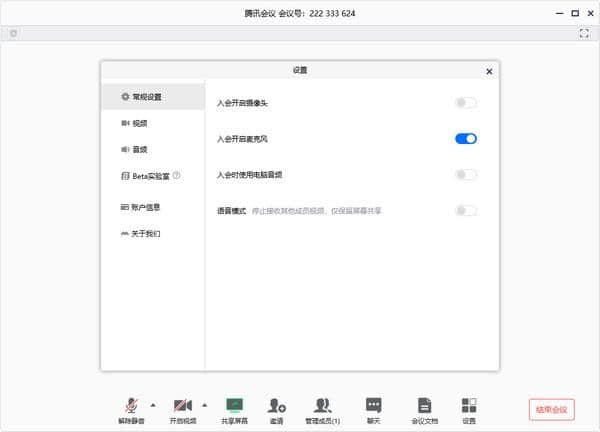
點擊屏幕下方菜單欄的“設置”按鈕,打開“語音模式”,即可停止接受其他成員,只保留共享屏幕。
3.我正在開一個重要的會議,但是背景很亂。我該怎么辦?
點擊屏幕下方菜單欄的“設置”按鈕,開啟“背景模糊”,可以模糊你身后的背景,突出參與者。
4.為什么開會的時候聽不到其他與會者的聲音?
請按照以下步驟檢查:01。請首先檢查屏幕底部的菜單欄,查看靜音是否已打開。如果被主持人靜音,請申請取消靜音;2.點擊屏幕下方菜單欄中的“設置”按鈕,選擇麥克風,點擊“”按鈕,開始通話,綠色指示條跳動,表示麥克風接收正常;03.如果沒有,請從揚聲器下拉菜單中選擇其他揚聲器設備。
一、快速介紹
界面介紹
成功登錄后,可以看到如下界面
1.頭像:點擊頭像,可以填寫我們的評論,查看當前版本,退出當前登錄狀態。個人版還支持修改號碼,綁定微信。
2.加入會議:點擊加入會議,可以快速加入會議。輸入對方發給你的“9位數會議號”,即可加入會議。您可以從下面的列表中選擇是否在進入會議時默認打開攝像頭和麥克風。
3.快速會議:點擊快速會議,無需填寫各種會議即可立即開始會議。
4.預約會議:點擊預約會議,可以指定會議主題,預設會議時間,設置會議密碼和地點,并在預約界面填寫邀請會員,上傳會議文件,設置會員上傳文件的權限,系統會自動拉起你的郵箱,支持邀請郵件,供被邀請人進行當前預約會議。
5.會議列表:此列表將顯示您今天和今天之后的所有“計劃會議”,包括您創建的計劃會議和邀請您的計劃會議,并根據計劃開始時間>:>顯示。對計劃的結束時間進行排序。您可以雙擊會議進入會議詳細信息頁面,根據您的權限編輯或修改會議,也可以在此提前結束您是主席限制的計劃會議。

會議類型
1.快速會議:
快速會議,也稱為即時會議,意味著您可以立即開始會議,這不會顯示在會議列表中。當您離開會議時,在會議列表中找不到此會議,但您可以在會議開始后一小時內輸入會議號碼,再次返回會議。當會議持續一個小時時,如果會議中沒有人會主動結束會議。
2.預定會議:
預約會議是指您在填寫預約后發起的正式會議。可以填寫會議主題、開始時間、結束時間、邀請會員、會員密碼、會員地點等。在計劃會議界面中。客戶端會議列表將向您顯示,開始時間是今天和今天之后計劃會議的結束時間,此時您的會議將到達您的設置。
二、會議功能
選擇音頻
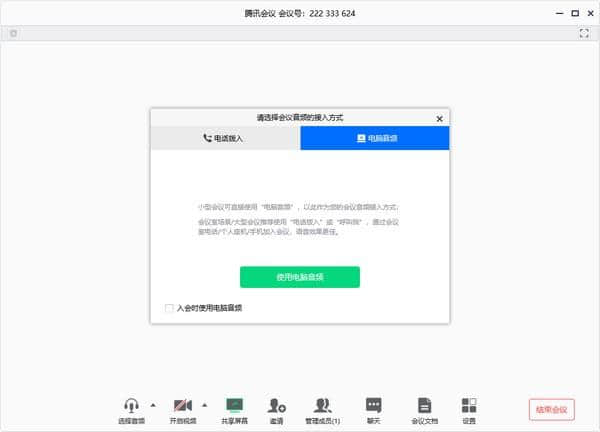
1.進入會議時,系統會提示您選擇音頻接入方式,如下圖所示:
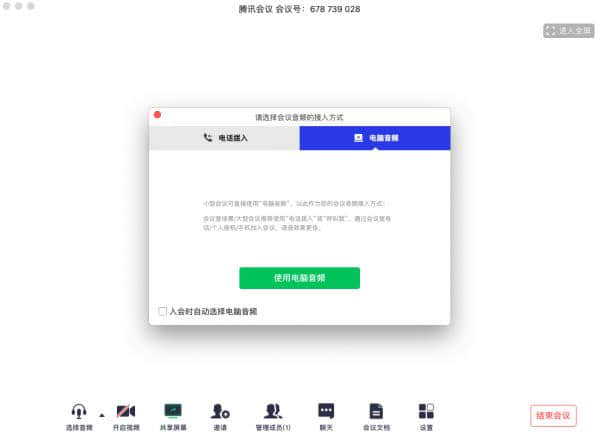
2.該界面對應兩個選項,即“撥號”和“電腦音頻”。您可以在會議中選擇任何一種作為您的通話模式。
●呼叫
“撥號”是指您通過附近的座機加入會議或撥打相應的號碼。此時座機可能會作為你的會議音頻,電腦的麥克風和揚聲器將不再使用,通話質量相對更好。
●計算機音頻
“電腦音頻”是指你直接使用電腦的麥克風和揚聲器(耳機)作為會議的音頻接入方式加入會議,適用于小型會議,不受場景限制。舉行大型會議時,建議使用“叫我”或“撥號”作為音頻接入方式,通話質量會更好。
當你不選擇任何音頻訪問方式時,你將無法在會議中發言和聽到其他人的發言。
打開
點按此按鈕可以打開和關閉相機,但是當您沒有相機設備時,無法打開它。

共享桌面
目前,會議支持移動終端和桌面客戶端發起共享屏幕。點擊“共享屏幕”即可快速發起共享,同一時間只能有一個人共享屏幕。
1.開始共享屏幕
(1)點擊會議面板工具欄上的“共享屏幕”按鈕。
(2)選擇要共享的窗口或桌面。
(3)點擊“共享屏幕”按鈕,確認共享啟動。
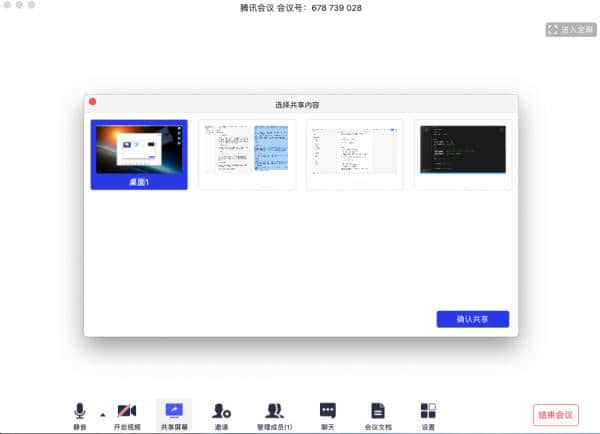
2.屏幕共享菜單
(1)靜音/取消靜音:您可以靜音或取消靜音。
(2)開/關:可以打開或關閉攝像頭。
(3)邀請:可以在這里邀請會員。
(4)會員/管理會員:可以在這里查看當前會員列表,如果你是版主,也可以在這里管理會員。
(5)新增分享:結束當前分享,選擇新增分享內容,大部分用于需要切換到另一個應用進行分享的場景。
(6)暫停/繼續共享:暫停您的屏幕共享。
(7)聊天:打開你的聊天窗口。
(8)會議文檔:打開在線文檔編輯界面。
(9)設置:您可以在這里使用揚聲器和麥克風。
(10)結束共享屏幕:結束當前的共享屏幕操作。
共享屏幕時,屏幕共享菜單會在3s后進入沉浸模式,并自動隱藏在頂部。你需要把鼠標放在桌面上才能叫出來。

邀請
1.邀請:
您可以在這里邀請會議,并通過微信、企業微信等即時聊天工具發送給被邀請人,被邀請人可以通過會議號、會員鏈接、撥入等方式加入會議。
成員/管理成員
1.當你是主人的時候
當您是版主時,按鈕副本顯示為“管理成員”,您可以點擊“管理成員”通過該功能控制場館紀律。
(1)會員人數:頂部會顯示當前會議的會員人數,可以幫助你快速統計會員人數。
(2)成員列表:成員列表顯示當前在會議中的所有成員。您可以將列表中的成員靜音/取消靜音、重命名或移出會議,也可以在此將主持人身份移交給成員。
(3)全部靜音:在下面,您可以將當前會議中的所有成員靜音。您只需單擊全部靜音。當新成員加入會議時,默認情況下他們將被靜音。如果會議中的成員想發言,需要點擊靜音并舉手向您申請。只有你同意了,他們才能說話。
(4)全部靜音:當你想全部靜音時,可以點擊“全部靜音”按鈕,然后所有成員都可以自由地全部靜音。
(5)成員加入會議時靜音:當您希望新成員加入會議時,默認情況下會靜音。您可以單擊底部的“更多按鈕”,并選中“成員加入會議時靜音”
(6)允許成員自行取消靜音:勾選“允許成員自行取消靜音”(默認勾選)時,成員可以自行取消靜音,也可以不勾選,因為成員在被靜音后需要向你申請取消靜音。
(7)成員進入時播放提示:勾選“成員進入時播放提示”時,新成員加入會議時會響起提示。
(8)共同主持人:當您將其他成員設置為共同主持人時,該成員可以幫助您管理會議,共同主持人可以對成員進行靜音和取消靜音。
您可以選擇如何獨立顯示成員列表。當您的成員列表附加在右側時,您可以單擊左上角的下拉框關閉成員列表或彈出成員列表。當您的成員列表彈出時,您可以選擇點擊“更多”>:>;合并到主窗口會將成員列表更改回從屬狀態。
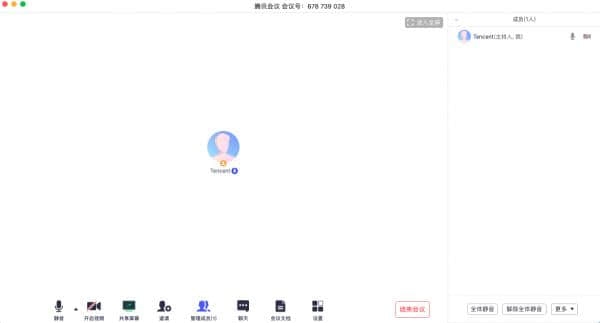
2.當你是會員時
當您是會員時,按鈕副本顯示為“會員”,您可以點擊“會員”按鈕查看當前會員列表,在該列表中您可以查看參加會議的會員數量,并在該扇區中對自己進行靜音/取消靜音。
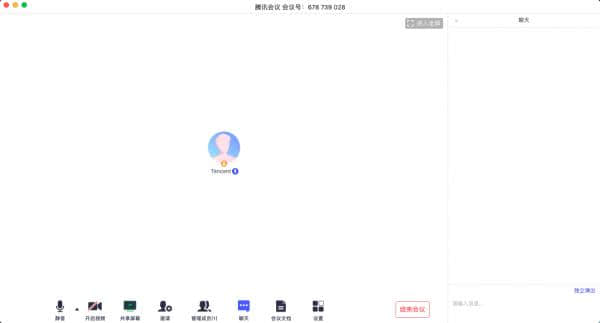
閑談
點擊此按鈕調出聊天窗口,當您不方便說話或主持人靜音時,可以在此與會議中的其他成員進行交流。目前不支持私聊功能。
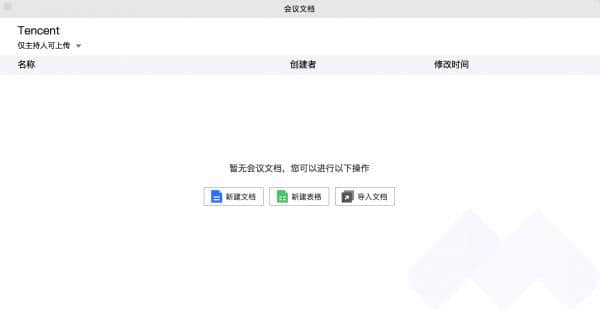
會議文件
點擊此按鈕調出文檔窗口,您可以在此創建文檔并決定是否邀請會議成員合作。同時,您也可以選擇導入本地文檔并在會議中與其他成員協作。會議結束后,您可以在網絡個人中心查看您的文檔記錄。
建立
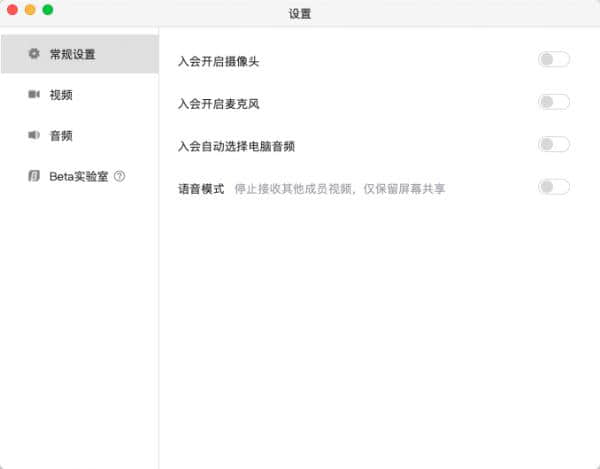
點擊此按鈕調出設置窗口,在此可以查看設備,查看您的攝像頭、麥克風和揚聲器是否被識別,同時可以進入Beta實驗室體驗最新的黑科技。
1.語音模式:開啟此模式后,將停止接收其他成員,只保留共享屏幕。當您處于弱網絡環境中時,建議您打開語音模式。
2.背景模糊(Beta Lab):當你打開這個模式開會時,你的背景會模糊。
3.美顏(Beta Lab):當你打開這個模式,開會的時候,你的臉會被美化,你可以自己調整美顏度。
退出會議。
1.預定會議
●當你是主人時
當你是主持人時,這個按鈕是結束會議。您可以選擇“離開會議”或點擊后結束會議。離開會議意味著您離開會議,結束會議意味著您移動會議中的所有其他成員。您可以在30天內的任何時間返回會議(按計劃的開始時間計時)。如果您想刪除此會議,30天內不允許您進入。您可以在會議主界面的“會議列表”中雙擊此會議,選擇刪除會議(當會議中有人員時,您不能結束會議,您必須首先單擊結束會議將所有人移出)
●當您是會員時
當你是會員時,這個按鈕是離開會議。點擊后可選擇離開會議,30天內可隨時返回會議(按主持人設定的預定開始時間計時)(如果會議被刪除,則不能再次進入)。
1.快速會議
●當你是主人時
當你是主持人時,這個按鈕是結束會議。單擊后,您可以選擇暫時離開或結束會議。當您選擇暫時離開時,可以通過會議號再次返回會議。如果會議持續一個小時以上,當會議中沒有人時,會議將自動結束,并且您不能再次返回會議。當您選擇結束會議時,會議將直接結束。
●當您是會員時
當您是會員時,此按鈕為離開會議。單擊后,您可以退出當前會議。如果會議沒有結束,可以通過會議號再次返回會議。
注意:快速會議不會顯示在主界面的會議列表中。
騰訊會議支持如下操作系統:Windows系統
對于CPU方面的要求:奔騰4+
電腦內存方面:至少1G內存
存儲空間:預留138.4M以上存儲空間
分辨率分辨率:1024x768分辨率
騰訊會議官方PC版v3.2.5.402更新內容
全新界面,清爽,簡單,高效;
優化軟件界面;
解決了已知的bug問題
騰訊會議一直以來是大多數小伙伴常用軟件,在網民心目中的可是有這霸主地位可見一般,本站還有軟件特意推薦給您,例如同花順客戶端,如果需要不妨下載試試!風里雨里小編等你!
 隨會 v2.2.4
48.3M
隨會 v2.2.4
48.3M
 VosCall網絡電話 v2.0 正式版
3.53MB
VosCall網絡電話 v2.0 正式版
3.53MB
 點易通網絡電話 V6.8.2.0 正式版
7.26MB
點易通網絡電話 V6.8.2.0 正式版
7.26MB
 sky網絡電話 v3.9.1 正式破解版
3.65MB
sky網絡電話 v3.9.1 正式破解版
3.65MB





