
95.56%
4.44%
富士通fi-6230Z掃描儀驅動最新版 v10.21.611
- 授權方式:免費版
- 軟件類別:國產軟件
- 軟件大小:31.24M
- 推薦星級:

- 軟件語言:簡體中文
- 更新時間:2021-12-22
- 運行環境:WinAll
-
本地下載文件大小:31.24M
本地下載文件大小:31.24M
富士通fi-6230Z掃描儀驅動最新版免費下載是其他類別的一款由富士通為fi-6230Z型號的掃描儀推出的驅動程序電腦軟件,統一下載小編分享給大家富士通fi-6230Z掃描儀驅動軟件下載和富士通fi-6230Z掃描儀驅動使用介紹,需要這款富士通fi-6230Z掃描儀驅動v10.21.611軟件的朋友們,歡迎跟小編一起了解一下這個軟件有什么不同吧!歡迎來統一下載下載體驗!
| 相關軟件 | 下載地址 |
|---|---|
| 繁體中文字庫 | 點擊下載 |
| 淘寶賣家版下載2019 | 點擊下載 |
| Wallpaper Engine 和泉紗霧動態壁紙 | 點擊下載 |
| 12306Bypass | 點擊下載 |
| 笑話大全 | 點擊下載 |
富士通fi-6230Z掃描儀驅動最新版本是富士通推出的fi-6230Z掃描儀的驅動程序。富士通fi-6230Z掃描儀驅動版本可以幫助用戶將電腦與打印機連接,以便正常運行。安裝富士通fi-6230Z掃描儀驅動后,用戶可以設置打印機的各種參數,使其充分發揮打印性能。
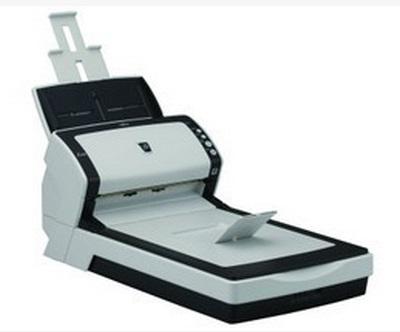
平板型+送紙型
最大寬度A4
掃描元件彩色CCD×3
光學分辨率600×600dpi
最大分辨率為50-600dpi(以1dpi為增量調整),1200dpi。
擴展掃描范圍最大紙張掃描長度:3048毫米
掃描媒體文件、圖片和卡片
掃描速度40ppm/80ipm(200dpi),30 ppm/60 IPM(300 dpi);平板:約1.7秒(200dpi/300dpi)
USB2.0型
性能參數
掃描光源白光冷陰極熒光燈CCFL×3
掃描模式顏色、灰度、黑白
顏色數:24位,灰度:8位,黑白:1位
灰度參數1024 (10位)
自動進紙器支持,50頁
最大中號:A4垂直/合法(216×355.6mm);
最小:A8(52×74mm,縱向);
擴展紙張掃描:210×860毫米或210×3048毫米
媒體紙:41-209克/平方米(A8:127-209克/平方米)
卡片:水平/垂直掃描(卡片厚度:≤1.4毫米)
輸出格式PDF,TIF,BMP,JPEG,多頁TIF等。
雙面自動掃描
不支持網絡掃描
其他參數
產品尺寸301×567×229毫米
產品重量8.8公斤
操作系統windows 2000/2003/2008/vista/XP/7
驅動程序TWAIN/ISIS
電源類型100-240伏交流電
電源工作:低于45W,睡眠:低于5.36W
參數:環境工作溫度:5-35,工作濕度:20-80%(非冷凝)
1.連接電腦,打開電源;
2.直接運行下載的驅動程序;
3.只需按照彈出的提示操作,非常簡單;
4.安裝后,重新啟動計算機以使用它。
安裝過程中,未找到連接的打印機。我該怎么辦?
重新拔插打印機的USB電纜,關閉打印機電源,然后將其打開。如果解決不了,往下看。
1.USB電纜是否牢固地插入電腦和打印機上的USB端口?
2.確認打印機已插入并打開。
3.—>-單擊我的電腦或電腦選擇管理->打開設備管理器后,再次插入USB電纜。此時,窗口將刷新以查看是否檢測到新硬件。
(可以檢測到重新運行安裝程序,但檢測不到更改USB電纜或更改另一個端口,然后重試)
4.拔下其他USB設備:如果多臺USB設備(如其他打印機)連接到您的計算機,計算機可能無法為USB端口提供足夠的電源來檢測所有USB設備。拔下其他未使用的USB設備。
5.確認安裝的驅動程序支持您的打印機型號。
6.嘗試將打印機連接到另一臺計算機。不可能。
安裝后打印機驅動程序無法打印怎么辦?
我們可以安裝驅動程序,不打印。我們可以通過以下方式做到這一點。
一、連接問題:
從最基本的入手,首先看打印機的連接是否有問題(連接打印機的打印線最好連接到主機背面),其次看打印機的電源是否打開,上面的電源指示燈是否亮。這里就不多說了。
二、端口問題:
如果打印機的連接沒有問題,那么我們可以看看打印機的端口設置是否正確。
以Win 7為例,介紹如何檢查和修改打印機端口。
Win7點擊開始-設備和打印機(也可以通過打開控制面板找到設備和打印機),右鍵點擊打印機,選擇“打印機屬性”,選擇USB00x開頭的空端口,點擊確定。
富士通fi-6230Z掃描儀驅動支持如下操作系統:WindowsXP,Windows7,Windows8,Windows10,Windows11
對于CPU方面的要求:奔騰4+
電腦內存方面:至少1G內存
存儲空間:至少31.24M可用空間
分辨率分辨率:1024x768分辨率
富士通fi-6230Z掃描儀驅動最新版v10.21.611更新內容
新增更多功能;
提升軟件性能;
修復一些已知的錯誤
當然我們統一下載]除了富士通fi-6230Z掃描儀驅動這樣一款非常方便的軟件,小編還精心為您準備了龍卷風網絡收音機,歡迎大家下載!
 Save As PDF and XPS插件 正式版
0.91M
Save As PDF and XPS插件 正式版
0.91M
 如流 v6.3.0.3
140.38M
如流 v6.3.0.3
140.38M
 iCollections v4.8.1
19.94M
iCollections v4.8.1
19.94M
 漢印HPRT HLP106S打印機驅動官方版 v1.0
0.89M
漢印HPRT HLP106S打印機驅動官方版 v1.0
0.89M





