
95.56%
4.44%
幾何畫板 v2020
- 授權方式:免費版
- 軟件類別:國產軟件
- 軟件大小:82M
- 推薦星級:

- 軟件語言:簡體中文
- 更新時間:2021-12-21
- 運行環境:WinAll
-
本地下載文件大小:82M
本地下載文件大小:82M
幾何畫板免費下載是用于教育教學適用于數學、平面幾何、函數作圖、物理的矢量分析的動態幾何工具用途的電腦軟件,統一下載小編給大家帶來幾何畫板下載和介紹,也許幾何畫板v2020的存在為大家提供了別樣選擇!喜歡的話可以來統一下載下載!
| 相關軟件 | 下載地址 |
|---|---|
| Dreamweaver 8 | 點擊下載 |
| 吉林大學-計算機網絡全套課程下載 | 點擊下載 |
| 魔法課堂學生版 | 點擊下載 |
| 極域電子教室 | 點擊下載 |
| 高教自考0161《財務報表分析(一)》教材精講輔導電子書 | 點擊下載 |
幾何畫板是一款適用于數學、平面幾何、函數繪制和物理矢量分析的動態幾何工具。小伙伴們可以用幾何畫板在電腦上畫出符合數學嚴格要求的圖形。幾何畫板可支持畫線畫圓、圖形變化、測量計算、繪制各種功能圖像、復雜動畫、腳本等。
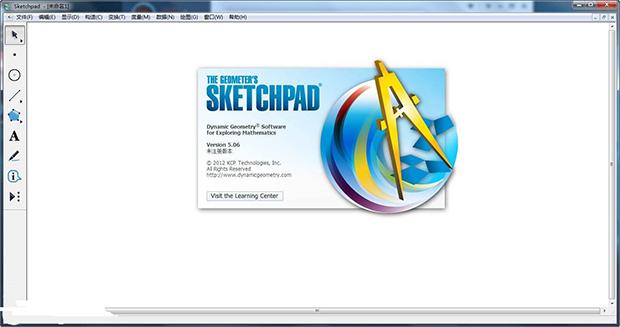
1.表現力增強;
2.操作方便;
3.強大的文本功能;
4.更多更好的工具;
5.更多更好的對象;
6.更簡單、更強大的圖形;
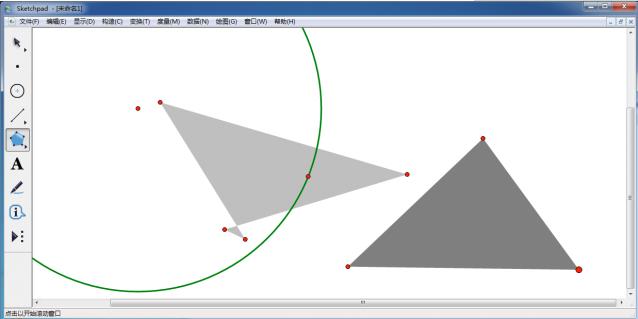
1.畫線、畫圓工具;
2.圖形變化;
3.測量和計算功能;
4.繪制各種功能圖像;
5.復雜動畫;
6.腳本;
7.保持和突出幾何關系;
8.與windows完美兼容;;
1.首先,從該頁面選擇任意地址,將幾何畫板軟件包下載到本地,并解壓運行包中的安裝程序。如下所示:
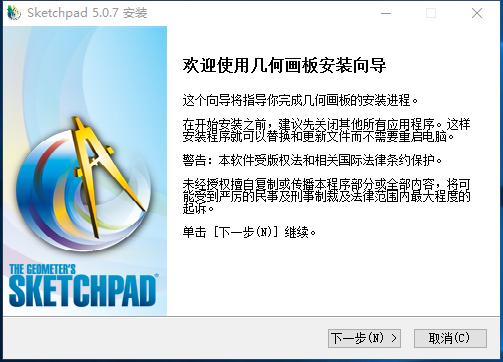
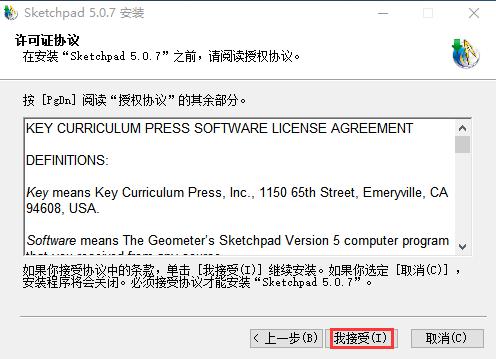
2.請直接選擇[下一步]進入幾何畫板安裝協議,然后接受本頁內容后繼續安裝。選擇[我接受]繼續下一步。
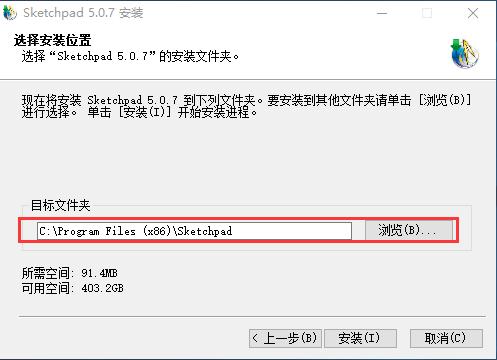
3.請選擇[瀏覽]設置幾何畫板安裝路徑。
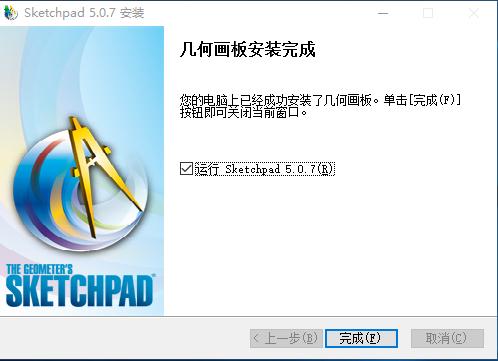
4.最后,幾何畫板安裝完成后,點擊【完成】開始體驗。
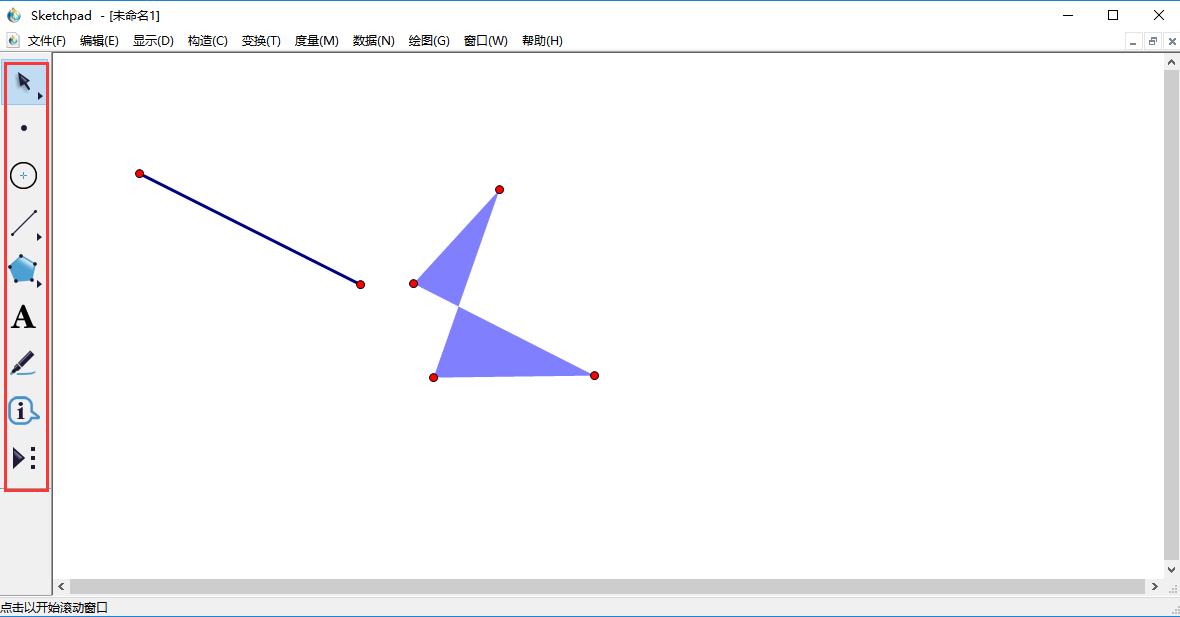
1.運行open 幾何畫板,借助圖中的紅框可以畫出自己喜歡的圖案。如下所示:
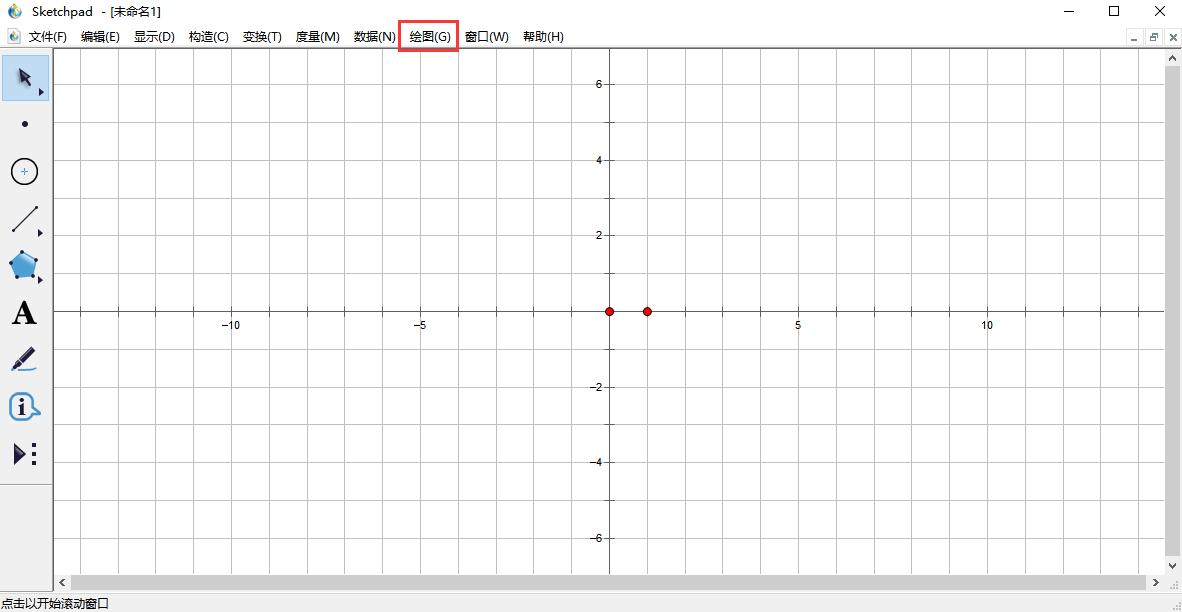
2.選擇[繪圖]將坐標添加到當前畫板。
幾何畫板如何標記兩個坐標系中的一個?
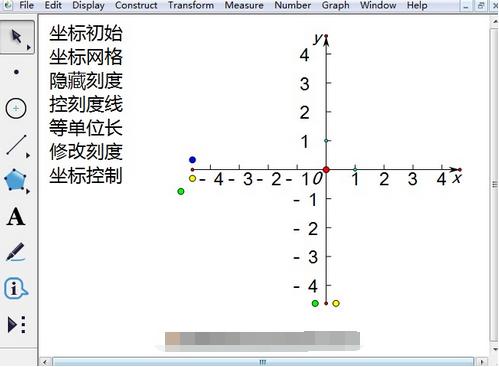
1.建立第一個坐標系。打開幾何畫板,選擇自定義工具-經典坐標系-飛虎|直角坐標系,點擊空白面板隨意繪制坐標系。如下所示:
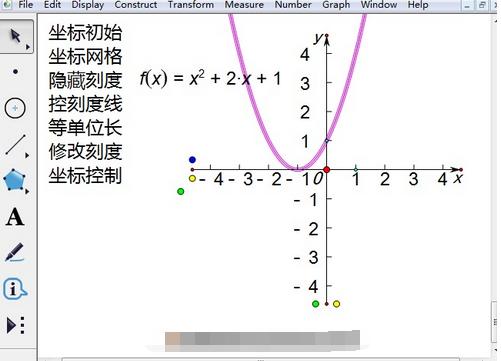
2.在坐標系中繪制函數圖像。寫出需要實現的功能,選擇【繪圖】-【繪制新功能】,在對話框中輸入要確認的解析表達式,即可繪制實景圖。
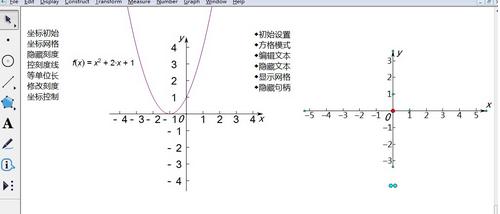
3.建立第二個坐標系。請選擇[自定義工具]-[迷你坐標系]-[十堰|平面坐標系]-在空白處點擊任意位置即可構建成功。
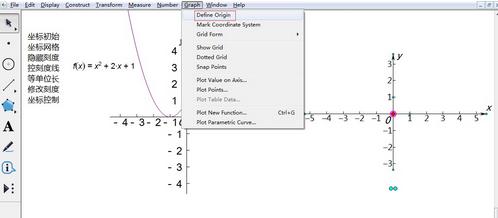
4.標記第二個坐標系。首先,將第二坐標系設置為默認坐標系,輸入解析公式繪制所需的函數圖像。標記第二個坐標系。請選擇移動工具以選擇所需坐標系的遠點。-[繪圖]-[定義坐標系]就可以了。
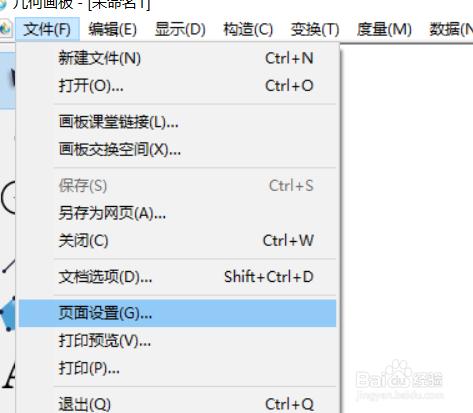
I. 幾何畫板如何增加頁數?
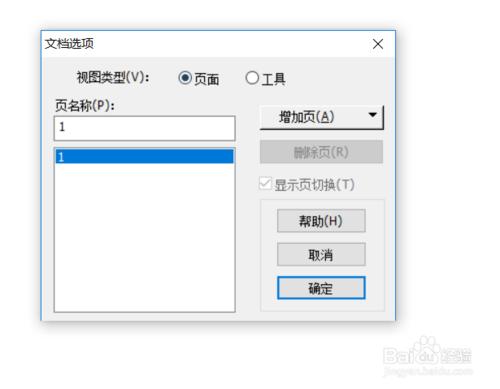
1.首先打開幾何畫板并選擇文件-文檔選項。
2.選擇添加頁面-空白頁。
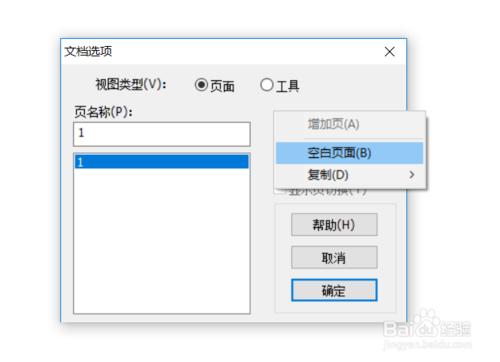
3.添加頁面的效果如下:
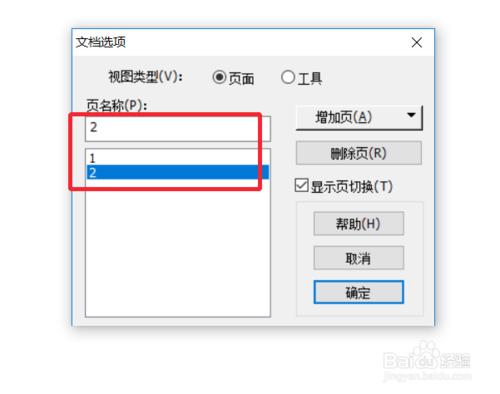
4.或者如果想自定義頁面名稱,可以選擇自己更改。如下所示:
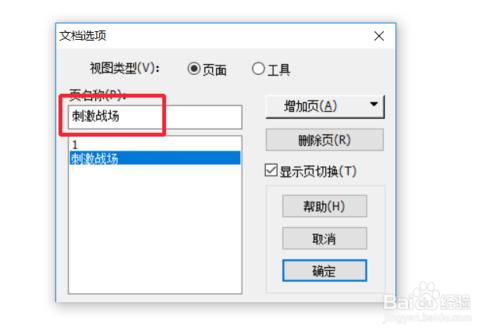
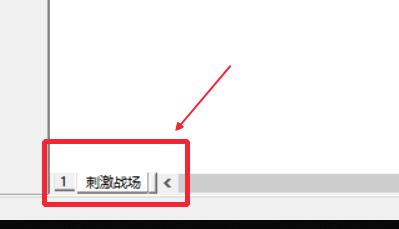
二,幾何畫板動畫怎么做?
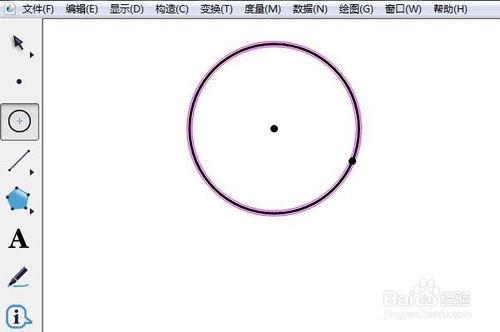
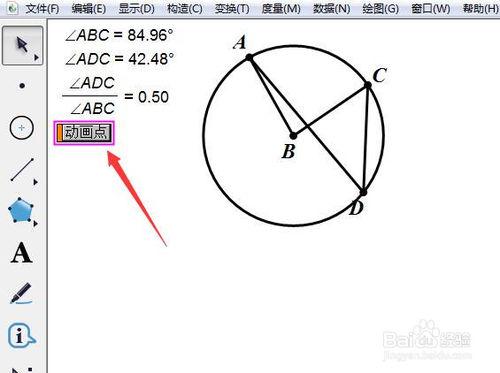
1.請運行Open 幾何畫板并選擇畫圓工具畫圓。
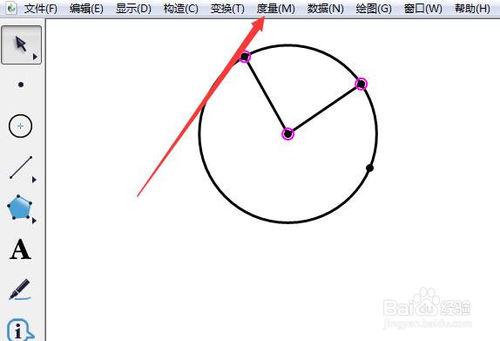
2.借助線段工具按圖畫三點,設置角度-[測量]測量角度。
3.依次畫出圓周角≈D,測量尺寸。最后,我們選擇[數據]來計算接下來兩個角度的度數比例。
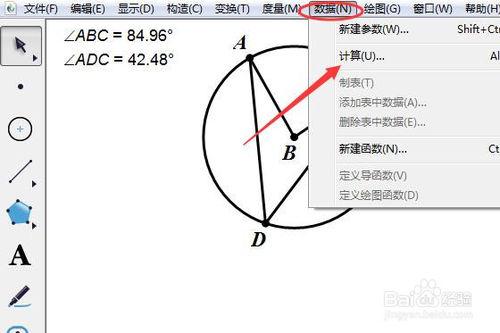
4.如圖所示,直接輸入要比較的值,然后[確定]
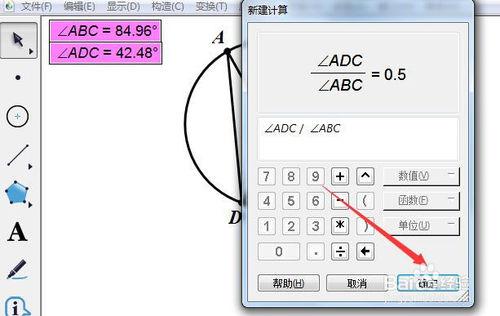
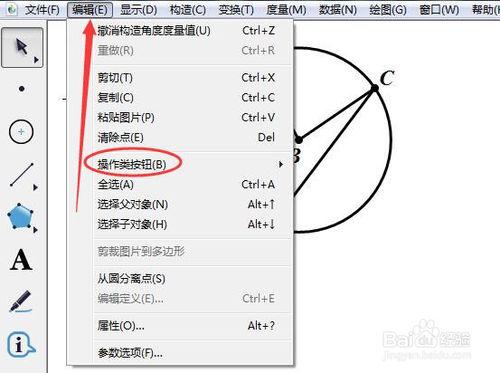
5.選擇選定圓周角度的頂點D處的動畫。[編輯]-[操作按鈕]-[動畫]
6.設置符合自己需求的參數,并確保。
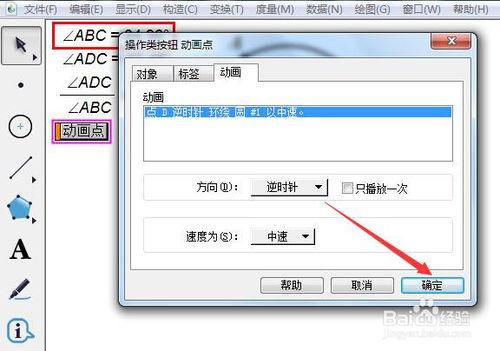
7.最后選擇【動畫點】作品是否成功。
幾何畫板支持如下操作系統:Windows系統
對于CPU方面的要求:奔騰4+
電腦內存方面:至少1G內存
存儲空間:至少82M可用存儲
分辨率分辨率:1024x768以上分辨率
幾何畫板v2020更新內容
添加新功能;
優化操作體驗;
修復BUG,新版體驗更佳;
幾何畫板這款軟件操作簡單,功能強大,輕松簡單,可以下載試試哦,另外還推薦君彩手寫板驅動等軟件,感興趣的可以下載哦!
 初中物理新課標課件集 20090623
13.69MB
初中物理新課標課件集 20090623
13.69MB
 豆苗課堂 v1.1.0
41.6 MB
豆苗課堂 v1.1.0
41.6 MB
 滬江網校客戶端 v2.0.16.3
222M
滬江網校客戶端 v2.0.16.3
222M
 高中物理新課標課件集 20070731
2.52MB
高中物理新課標課件集 20070731
2.52MB





