
95.56%
4.44%
authorware v7.0
- 授權方式:免費版
- 軟件類別:國產軟件
- 軟件大小:47.10MB
- 推薦星級:

- 軟件語言:簡體中文
- 更新時間:2021-10-15
- 運行環境:WinAll
-
本地下載文件大小:47.10MB
本地下載文件大小:47.10MB
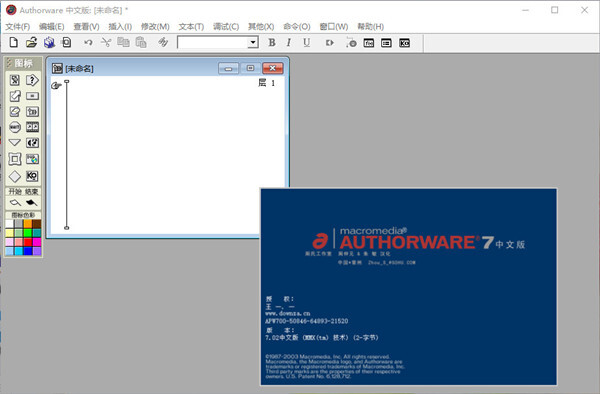
authorware7.0中文版顯示界面。
Authorware是美國Macromedia公司(現被Adobe公司收購)在美國Authorware Star開發的一種多媒體制作軟件。Windows環境下的Authorware專業版和學習版。Authorware是一個面向圖標的多媒體制作工具,這使得非專業人士快速開發多媒體軟件成為現實。
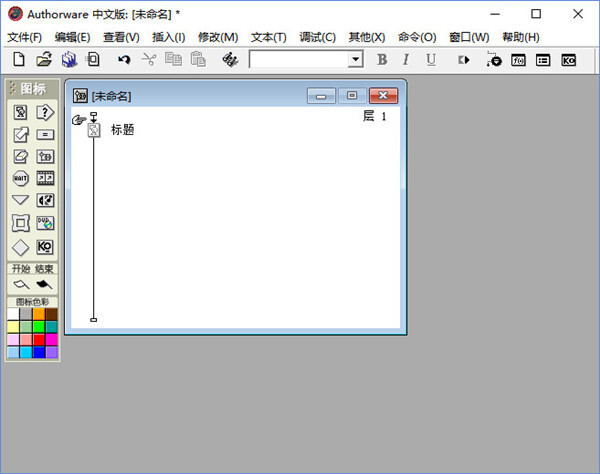
1.使用Macromedia通用用戶界面。
2.支持導入微軟PowerPoint文件。
3.在應用程序中播放DVD視頻文件。
4.通過內容創建導航、文本和其他功能會更容易。
5.支持XML的導入和導出。
6.支持javascript腳本。
7.增加學習管理系統的知識對象。
8.一鍵式發布學習管理系統功能。
9.完整的腳本屬性支持。用戶可以通過腳本對命令、知識對象和擴展內容進行高級開發。
10.Autherwave7創建的內容可以在蘋果Mac的Mac OS X上兼容播放。
1.在此網站上下載authorware安裝包進行解壓縮,并運行安裝程序進行安裝。
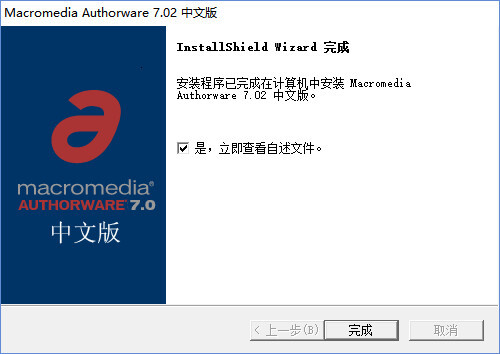
2.單擊“下一步”,直到安裝完成。
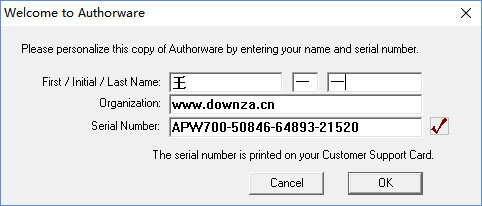
3.輸入個人信息(可隨意填寫)、序列號、網址,運行authorware。序列號可以從下面獲得,或者通過在安裝包中運行keygen.exe來獲得。
此外,如果功能面板、變量面板和知識對象面板被放大,請關閉authorware程序并運行aw701patch。或者修改注冊表,如圖au所示。或者直接將aw701patch復制到authorware安裝目錄下的commands文件夾中,然后直接在authorware中使用。
安裝了Authorware,那么打開軟件的時候,不顯示屬性面板嗎?
原因有幾個:1。因為您還沒有創建文件,也就是說,您還沒有選擇流線。如果您已經創建了文件,您可以在菜單中單擊修改-圖像(或文件或其他東西)-屬性。
如何在Authorware中插入文本?
1.打開Authorware,進入Authorware的工作界面。
2.選擇左側工具欄中的顯示圖標,并將其拖動到右側的流線上。
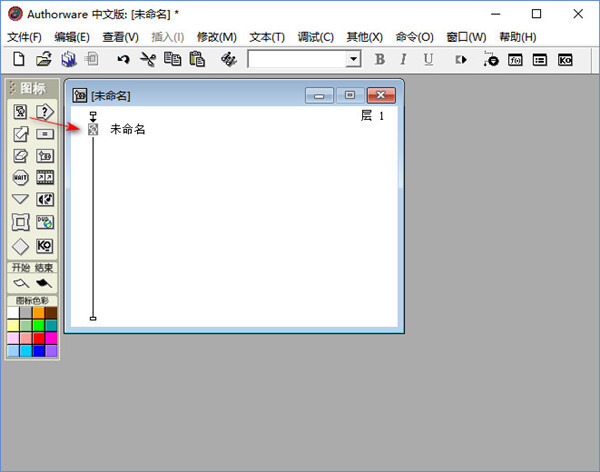
3.將顯示圖標重命名為標題。
4.雙擊顯示圖標打開演示窗口。
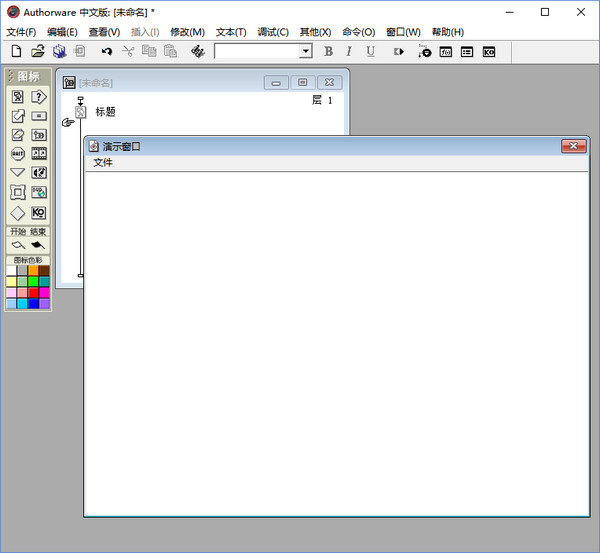
5.點擊工具箱中的文本工具A,在演示窗口的空白處點擊,會出現文本輸入提示區。
6.設置文本的字體和大小。
7.然后輸入所需的文本。
課件如何打包?
1。運行界面的設置【/br/】一般顯示器的分辨率設置為800×600像素,可以防止在其他機器上運行課件時出現過屏現象。同時將“標題欄”和“菜單欄”顛倒,使應用程序最終運行時,狀態欄和菜單欄不會出現。
2。檢查外部鏈接文件
如果在課件制作過程中使用了一些外部鏈接(包括聲音、視頻和一些OLE對象),還應通過選擇“Windows/External media browser ...”命令來檢查鏈接的外部文件的正確性,并及時糾正斷開的鏈接。
3。特別重要的是檢查一些特效或視頻在打包后是否正確運行
,很多authorware的課件制作者都被這個問題困擾過。打包后的課件屏幕上可能會出現一些提示,提示某些指定的轉換效果無法使用,視頻無法播放。這種問題很容易解決,只需將authorware 7.0安裝文件下的“Xtras”文件夾(實現各種特效)和A7VFW32.xmo視頻驅動文件復制到打包文件所在的同一個目錄即可。這樣,我們使用的一些轉換特效就會有設定的效果,視頻也能正確播放。
 CNTV-CBox網絡電視臺 v4.6.6.9
8M
CNTV-CBox網絡電視臺 v4.6.6.9
8M
 au音頻編輯破解版 v3.0
224MB
au音頻編輯破解版 v3.0
224MB
 會聲會影x3 破解版
642.1MB
會聲會影x3 破解版
642.1MB
 Joboshare PSP Video Converter v3.2.7.0731
5.87 MB
Joboshare PSP Video Converter v3.2.7.0731
5.87 MB





