95.56%
4.44%
屏幕錄像專家 20210628
- 授權方式:免費版
- 軟件類別:國產軟件
- 軟件大小:17.28M
- 推薦星級:

- 軟件語言:簡體中文
- 更新時間:2021-10-15
- 運行環境:WinAll
-
本地下載文件大小:17.28M
本地下載文件大小:17.28M
屏幕錄像專家是專業的錄屏工具,可以幫你錄屏,比如操作流程、教學課件、網絡電視等等。屏幕錄像專家可以支持長時間視頻錄制,保證聲音同步。它功能強大,易于操作。它是第一個制作各種屏幕視頻、軟件動畫和課件的軟件。
1.屏幕錄像專家支持長時間視頻錄制并確保聲音同步。
2.支持攝像頭錄制。支持常規視頻錄制。支持攝像機和屏幕同時錄制。支持多屏錄像。
3.屏幕錄像專家支持后期配音和聲音文件導入,使得錄制過程與配音分離。
4.錄制目標自由選擇:可以是全屏、選定窗口或選定范圍。
5.自由錄制和播放EXE時設置各種參數,如位置、大小、背景色、控件形式、時間等。
6.后期編輯功能支持EXE截取、EXE合成、EXE轉換到LX、LX截取、AVI轉換和壓縮格式、EXE轉換到AVI等功能。
7.屏幕錄像專家支持EXE視頻播放加密和編輯加密。
8.屏幕錄像專家可用于制作軟件教學DVD或上傳軟件教程到視頻網站(可獲得超清晰高清視頻)。
9.屏幕錄像專家支持3D游戲錄制(從20120601開始。
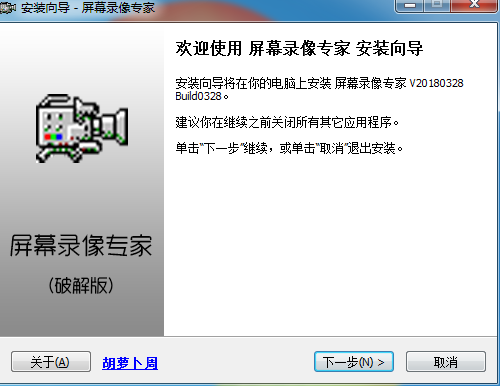
1.首先,在本網站下載并解壓縮壓縮包屏幕錄像專家,然后雙擊。exe主程序來安裝它,如圖所示,然后點擊下一步。
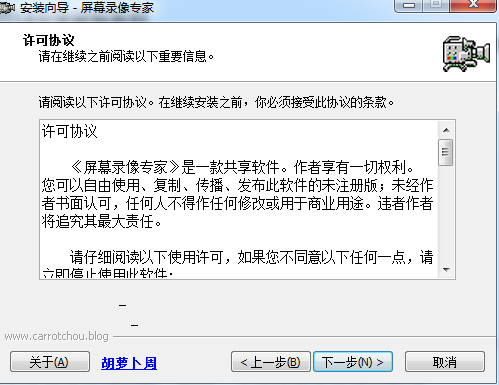
2.進入屏幕錄像專家許可協議界面,仔細閱讀協議,勾選我接受并同意按鈕,點擊下一步。
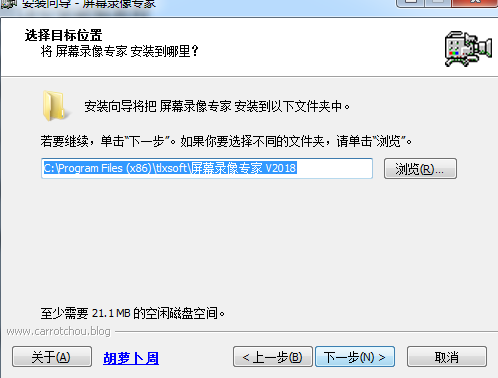
3.選擇軟件安裝目錄的位置:默認為C:C驅動器安裝目錄下的程序文件(x86) tlxsoft屏幕錄像專家 v2018。當然,您也可以單擊“瀏覽”為屏幕錄像專家選擇合適的安裝位置。小編建議選擇后一種安裝方式。設置路徑后,單擊下一步。
4.選擇開始菜單文件夾:軟件安裝文件夾默認名稱為屏幕錄像專家V2018,如下圖所示。如果要選擇不同的文件夾,請單擊“瀏覽”按鈕自定義選擇。然后單擊“下一步”繼續。
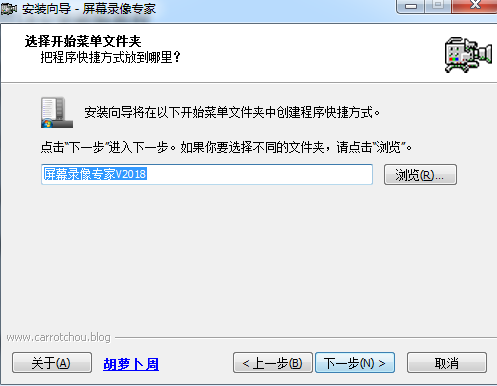
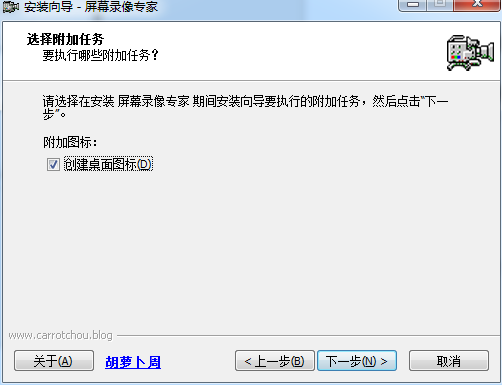
5.選擇附加任務:是否創建桌面圖標。為了快速打開屏幕錄像專家使用,建議選擇默認勾選。然后,確認軟件安裝信息,并單擊“安裝”按鈕開始安裝。
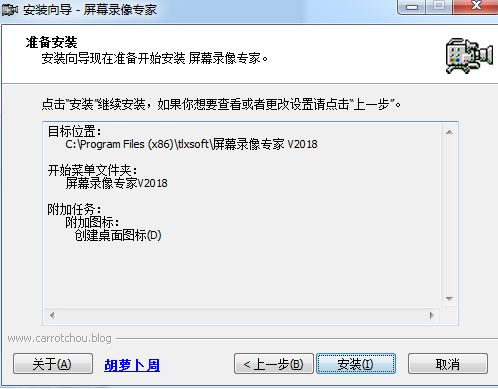
6.安裝過程中,速度非常快。請稍等。
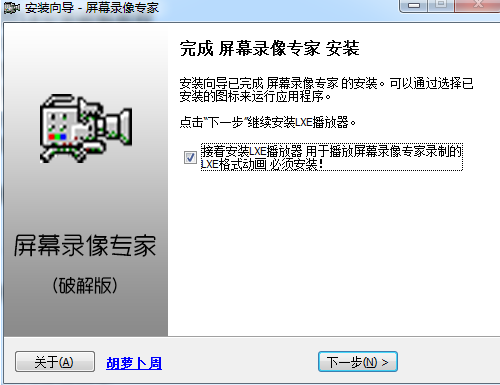
7.屏幕錄像專家安裝完成后,點擊下一步打開使用。來體驗一下吧。
1.打開我們安裝的屏幕錄像專家軟件,首先選擇一種錄制格式。一般選擇avi格式,兼容性好。當然,這要看你自己的需求,你可以在右側隨意選擇合適的格式。
2.接下來,設置文件保存路徑。默認情況下,會有一個文件夾用于存儲視頻文件。您可以點按臨時文件夾后面的“選擇”按鈕來自定義保存文件夾,只要它是您可以輕松記住和找到的位置。
3.然后可以設置錄音頻率。用戶設置的值越高,錄制的視頻就越清晰。建議每秒不超過25幀。您也可以設置其他參數。您可以在頂部切換不同的選項卡來選擇和設置它們。這里,小編就不一一解釋了。
4.上述設置完成后,點擊下圖所示圖標即可錄制畫面,再次點擊即可停止錄制。找到我們剛剛設置的文件保存位置,打開它查看。
I. 屏幕錄像專家如何轉換格式?
1.打開屏幕錄像專家軟件,進入主界面。單擊菜單欄中的轉換工具按鈕。
2.然后會彈出一個快捷菜單,如下圖所示。在這里,我們可以看到有很多格式,我們可以根據自己的需要選擇一種來完成轉換。
二、如何使用屏幕錄像專家錄制電腦中播放的聲音?
方法一:首先切換到“錄音模式/聲音”界面,然后按“錄制電腦播放的聲音”按鈕。然后等待屏幕錄像專家軟件自動為您選擇正確的錄制源。當然你也可以選擇自己的錄音來源,通常是“*Mix*”或者“* Mix *”(*可以是任何東西)。如果您想在麥克風中錄制聲音,您可以按下“試聽錄音”按鈕。這里,可以使用“音量”按鈕調節麥克風聲音。你自己試試。
方法二:如果方法一無效,試著把揚聲器的聲音放大,把麥克風拉近,錄下來。如果選擇這種方法,音質可能會差一點,會有噪音。
1.改進范圍選擇方法,支持視頻錄制時拖動范圍。
2.增加視頻范圍。光標會動態跟隨提示。
3.提高了LXEEXE轉換為MP4時光標動態跟隨的輸出效果。
4.細節改進和BUG糾正。
由于版權和制造商的要求,賈闖軟件園提供屏幕錄像專家軟件的官方下載包。
 DCTViewer v2.0.1
22M
DCTViewer v2.0.1
22M
 扮家家云渲染 v2.1.4.4
15M
扮家家云渲染 v2.1.4.4
15M
 AlphaStar v1.31
3.95 MB
AlphaStar v1.31
3.95 MB
 快速截屏手 v1.0
0.53 MB
快速截屏手 v1.0
0.53 MB





