
95.56%
4.44%
Luminar 4 v4.3.3.7895中文免費版
- 授權方式:免費版
- 軟件類別:國產軟件
- 軟件大小:576.9M
- 推薦星級:

- 軟件語言:簡體中文
- 更新時間:2021-10-15
- 運行環境:WinAll
-
本地下載文件大小:576.9M
本地下載文件大小:576.9M
Luminar 4是一款非常專業的圖像編輯軟件,可以說和PS同名。全世界有很多用戶群。通過Luminar 4,可以快速增強和修改圖像,并且可以接管PS文件進行修改。它是一個非常強大的工具,有需要的用戶可以下載使用。
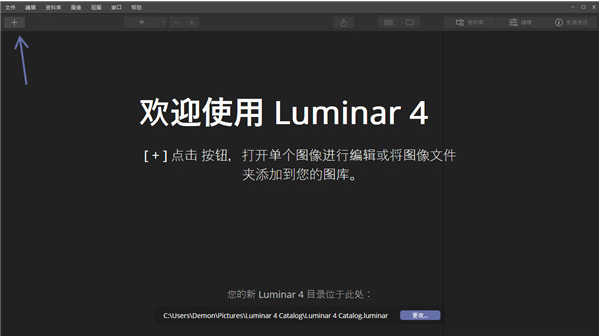
1.可擴展的自適應用戶界面,允許您以自己的方式瀏覽圖像和工作。
2.Luminar中的“庫”面板將圖像放在前面和中間。簡單的界面消除了混亂和分心,使瀏覽和欣賞照片更容易。
3.借助“圖庫”面板,您可以比以前更輕松地組織、瀏覽、分級和分組照片。
4.方便的工作區顯示特定類型攝影的推薦工具,如專業、黑白、風景、人像、航拍和街拍。
5.60多個功能強大的一鍵Luminar可以快速提升你的形象或調整你的品味。
6.可搜索的濾鏡目錄,可通過關鍵詞或風格進行瀏覽,從51個圖像增強濾鏡中進行選擇,優化照片,解決圖像問題。
7.口音人工智能過濾器-世界上最智能的照片增強器。
8.圖層、筆刷和遮罩提供了最佳的選擇性編輯。
9.將查找表(LUT)文件應用于創意色彩分級和電影庫存模擬。
10.可定制的刷子和選擇性屏蔽系統可以實現精確控制。
11.“歷史”面板用于跟蹤對圖像所做的調整,并快速執行多個撤銷操作。
12.美麗的編輯是100%無損的,可以自動保存在你的目錄。
13.RAW、JPEG、TIFF等流行文件支持最大限度的靈活性。
14.它適用于任何風格的工作流,并支持作為獨立應用程序或作為流行主機應用程序的插件使用。
15.能夠托管Photoshop風格的插件。
16.批量處理照片,快速改善多幅圖像。
[導入圖像文件夾]
有幾種方法可以將圖像添加到Luminar庫中。您可以添加文件夾,以便您的照片完全保留在硬盤上。如果要從存儲卡或外部驅動器復制圖像,導入圖像會將圖像移動或復制到新位置。您也可以從“快速編輯”中的任何位置打開圖像,這樣可以輕松編輯和導出不想保存在Luminar目錄中的照片。
[添加文件夾]
將圖像文件夾添加到圖庫后,您可以快速訪問、整理和使用硬盤、外置硬盤甚至同步云存儲上的照片。添加文件夾時,所有照片都不會移動。Luminar掃描文件夾和子文件夾,然后創建鏈接到圖像的縮略圖。如果文件夾中有要添加的子文件夾,Luminar將保留文件夾結構。Luminar使用硬盤驅動器的真實文件夾結構來保持文件夾和圖像同步。
有三種方法可以將文件夾添加到Luminar庫中:庫面板、添加按鈕菜單和文件菜單。這三種方法都能達到同樣的目的。
1.使用“庫”面板添加。
點按“資源庫”面板上“文件夾”一詞右側的+號,瀏覽器窗口將在資源管理器(窗口)或Finder(蘋果電腦)中打開。
導航到硬盤上的圖像文件夾并選擇它。
當您選擇一個文件夾時,它將作為頂級文件夾添加到您的文件夾集合中。
添加的文件夾中包含的所有文件夾也將作為子文件夾添加。
現在,所有添加的文件夾都將出現在“庫”面板的“文件夾”下。這些文件夾中的每一個都被視為主文件夾。主文件夾中包含的所有文件夾都將作為子文件夾添加。還會添加這些文件夾中的其他文件夾。這些稱為子文件夾。名稱左側帶有小顯示三角形的任何文件夾都包含子文件夾。點按顯示三角形以顯示主文件夾中的子文件夾。將來,您可以通過右鍵單擊文件夾并選擇“新建子文件夾”命令,將其他子文件夾添加到任何文件夾中。
2.使用“添加”按鈕菜單添加。
添加按鈕菜單位于頂部工具欄上。單擊添加按鈕,然后選擇添加包含圖像的文件夾。文件夾的添加方式與“庫”面板完全相同。
3.使用“文件”菜單添加。
您可以從“文件”菜單中選擇“庫”>“添加帶有圖像的文件夾”來添加文件夾。選中后,文件夾將以與庫面板完全相同的方式添加。
4.從外部硬盤添加文件夾。
您可以添加位于外部硬盤上的文件夾。此過程與從內部硬盤添加文件夾相同。請注意,如果外部硬盤與系統斷開連接,介質將離線。如果介質脫機,文件夾名稱將變灰,并且文件夾名稱旁邊會出現一個警告三角形。
打開脫機文件夾后,將顯示原始照片的縮略圖。您可以標記、分級和標記脫機圖像,但在重新連接外部硬盤之前,您無法編輯圖像。離線圖像的縮略圖左上角也有一個警告三角形。您仍然可以將這些脫機圖像組織到相冊中。(有關使用相冊的更多詳細信息,請參見“組織圖像”一章。).您不能將脫機圖像移動到文件夾中。
重新安裝并重新安裝外部硬盤后,文件夾和其中的所有圖像將恢復在線。文件夾將不再灰顯,并且文件夾名稱旁邊和每個圖像上的警告三角形將不再存在。當文件夾脫機時,所有標記、評級和標簽都將被記住。同樣,如果在移除外部驅動器之前編輯了任何圖像,則在重新連接驅動器時,將會記住這些圖像的編輯內容。
5.從同步云存儲添加文件夾。
Luminar允許您從云存儲位置添加已同步到計算機的文件夾。在這種情況下,同步意味著照片的物理副本位于內部或外部硬盤上。如果云存儲照片中只有照片的參考副本,Luminar將無法創建縮略圖或編輯圖像。
當客戶端或家庭成員遠程向云服務服務器添加圖像時,從同步云存儲添加文件夾非常有用。Luminar會在這些圖像本地同步到您的計算機后,自動將它們添加到您的媒體庫。
[同步調整示例]
對于本例,讓我們從導入的集合中選擇并開發一個圖像。沖洗完圖像后,我們將調整所有圖像,然后將其導出,以便在社交媒體上打印或查看。
1.拍一張照片。選擇一個圖像并顯影。對于這張圖片,使用AIAccent快速提高曝光,帶來更多細節。然后,新的人像工具被應用于平滑皮膚,去除斑點和加強眼睛。新的“面部照明”功能為對象的面部增加了更多的光線。
2.選擇所有圖像。使用鍵盤快捷鍵g或單擊頂部工具欄上的圖庫視圖按鈕切換到圖庫視圖。
當前選擇的圖像用金色勾勒。這是我們將用來復制和調整的圖像。使用鍵盤快捷鍵Ctrl+A(Win)/Cmd+A(Mac)選擇所有圖像,或者如果要手動選擇圖像,請按住修改器Ctrl(Win)/Cmd(Mac)并單擊所需圖像。所選圖像將有白色邊框。
3.同步調整。右鍵單擊任意圖像,選擇調整,然后選擇同步調整。調整將應用于所有選定的圖像。圖像左上角會出現一個展開的圖標,表示圖像已被調整。
4.導出圖像。導出將應用您的更改,以便您可以打印圖像、在其他程序中使用它們或在社交媒體上共享它們。在圖像仍處于選中狀態的情況下,單擊頂部工具欄上的導出按鈕。將出現一個“導出”對話框,其中包含保存編輯圖像的選項、不同的文件類型、選擇顏色空間以及調整圖像大小的功能。一般來說,jpg是最常見的文件類型,AdobeRGB是ColorSpace很好的選擇。選擇“實際尺寸”進行打印,或選擇“長邊”(1600px)上傳至社交媒體。
I .請將以下內容復制到主機(c: windows system32 drivers etc)文件:
127 . 0 . 0 . 1 auth.macphun.com
127 . 0 . 0 . 1 luminar3win.update.skylum.com
127 . 0 . 0 . 1 luminar3.s3-accelerate.amazonaws.com
127 . 0 . 0 . 1 luminar4win.update.skylum.com
127 . 0 . 0 . 1 luminar4.s3-accelerate.amazonaws.com
127 . 0 . 0 . 1 stats-api.skylum.com
127 . 0 . 0 . 1 geotargetly-1a441.appspot.com
127 . 0 . 0 . 1 fx.macphun.com
127 . 0 . 0 . 1 canonicalizer . ucsuri . TCS
127 . 0 . 0 . 1 auth.macphun.com
127 . 0 . 0 . 1 stats-api.skylum.com
127 . 0 . 0 . 1 api.photolemur.com
其次,安裝軟件并使用激活工具激活它。
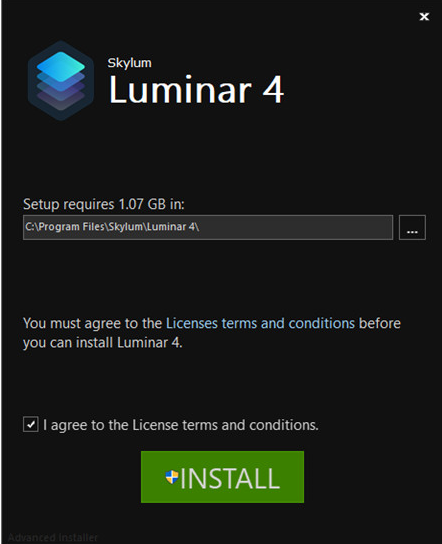
第三,安裝后進入軟件使用。
 DCTViewer v2.0.1
22M
DCTViewer v2.0.1
22M
 扮家家云渲染 v2.1.4.4
15M
扮家家云渲染 v2.1.4.4
15M
 AlphaStar v1.31
3.95 MB
AlphaStar v1.31
3.95 MB
 快速截屏手 v1.0
0.53 MB
快速截屏手 v1.0
0.53 MB





