
95.56%
4.44%
coreldraw x6官方版 官方版
- 授權方式:免費版
- 軟件類別:國產軟件
- 軟件大小:1710.08MB
- 推薦星級:

- 軟件語言:簡體中文
- 更新時間:2021-10-15
- 運行環境:WinAll
-
本地下載文件大小:1710.08MB
本地下載文件大小:1710.08MB
coreldraw x6官方版是很多設計師都會用到的圖像編輯排版工具。CorelDRAW【/br/】X6官方版內容環境豐富,平面設計專業,照片編輯、網頁設計等功能,可以表達你的設計風格和創意的無限可能。在coreldraw
x6中,用戶還可以輕松創建logos、廣告招牌、車身貼紙和傳單、模型圖、插畫、排版和分色輸出等。賈闖軟件園提供coreldraw
x6軟件下載服務。歡迎下載使用!

CorelDRAW有內置的工具來幫助設計師豐富他們的設計。這些工具功能強大,但易于使用,即使是初學者也可以快速入門并充滿信心地進行設計。
2.輕松創建布局。
CorelDRAW擁有1000多種頂級字體、1000張專業高分辨率數碼照片、1萬張通用剪貼畫和350個專業模板,幫助用戶完成更高質量的項目設計;
3.領先的兼容性。
CorelDRAW的網頁平面設計成果,如標志、傳單、名片、人體貼紙等,可導出到各種媒體,支持超過100種文件格式,包括
AI、PSD、PDF、JPG、PNG、EPS、TIFF、DOCX、PPT。
coreldraw x6軟件的特點。
1.高級OpenType支持。
2.定制的色彩和諧。
3.Corel CONNECT X6中有多個集合。
4.創意載體成型工具。
5.文檔樣式管理。
6.布局工具。
7.復雜的腳本支持。
8.專業網站設計軟件。
9.位圖和矢量圖案填充。
10、原生64位和多核支持增強速度!
Coreldraw x6安裝步驟。
1.在賈闖軟件園下載報表工具,解壓到當前文件夾。單擊其中的exe應用程序進入安裝向導界面,然后單擊下一步進入許可協議界面。檢查驗收協議后,單擊下一步。
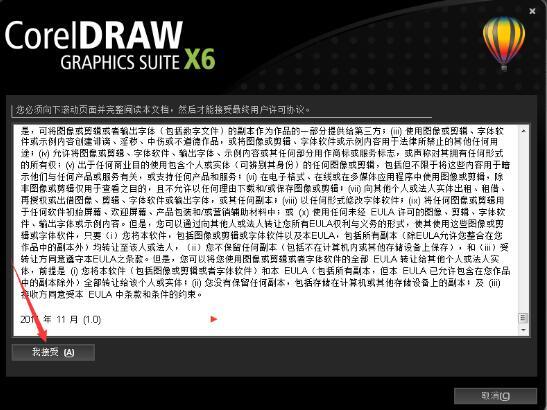
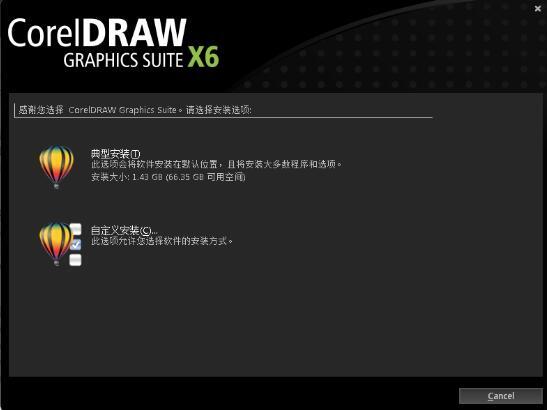
2.此時,我們需要選項來定制安裝。華軍小編建議用戶安裝在D盤,選擇安裝位置,點擊下一步。
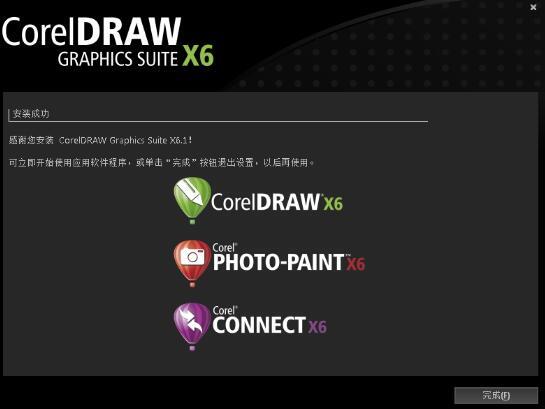
3.網格++報表工具安裝完成后,點擊完成。
coreldraw x6的使用。
使用Coreldraw X6指南功能:
首先打開文檔中的視圖,勾選輔助線選項,功能就會顯示在菜單欄上。
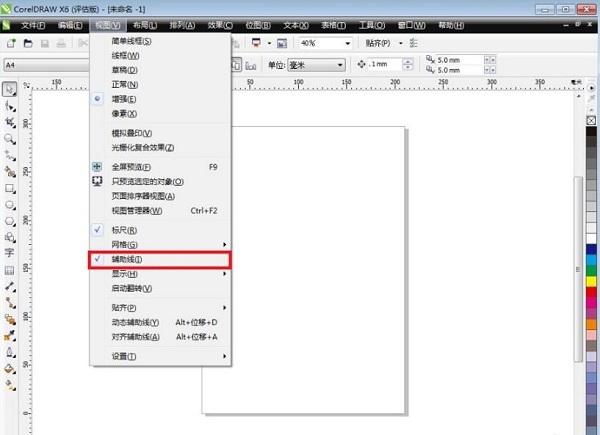
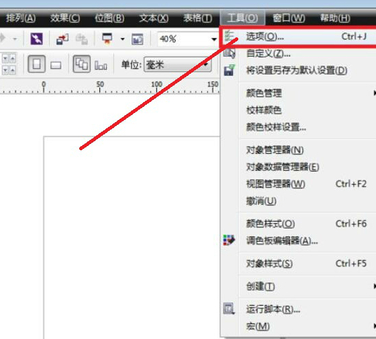
單擊工具按鈕,然后單擊選項。
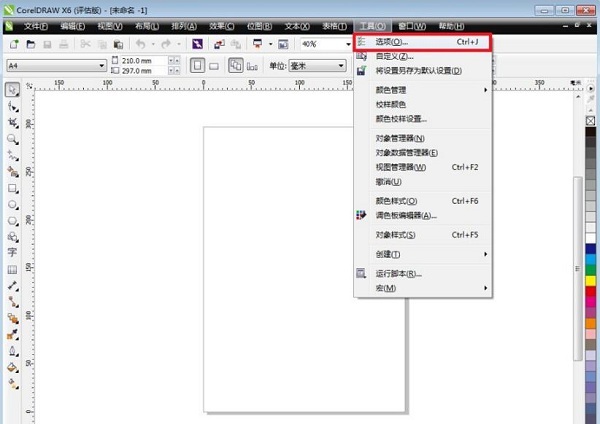
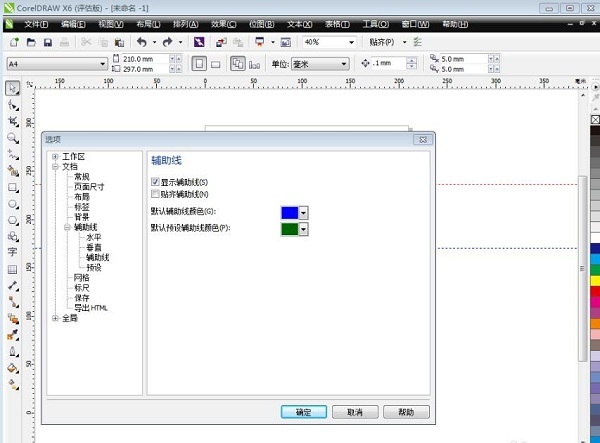
在彈出的對話框中,選擇左側的輔助線選項,即可對輔助線進行基本設置。
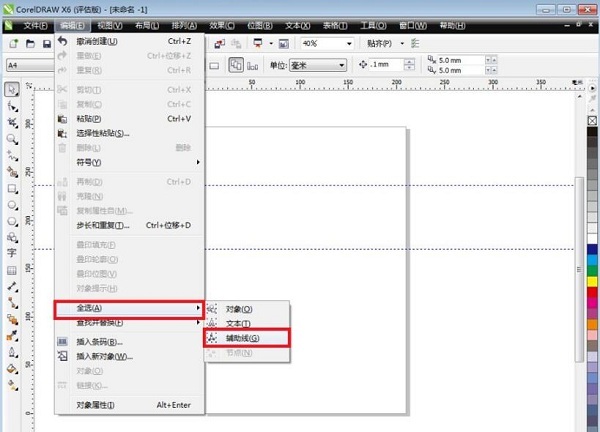
圖中有兩條藍線。如果需要全部鎖定,在菜單欄的編輯選項中點擊全選,在下拉菜單中選擇輔助線,輔助線會變成紅色。
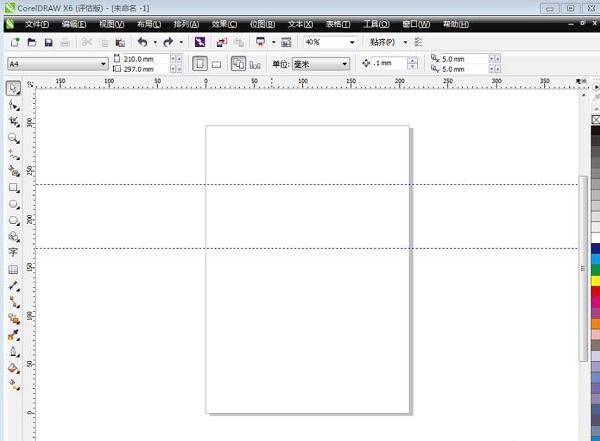
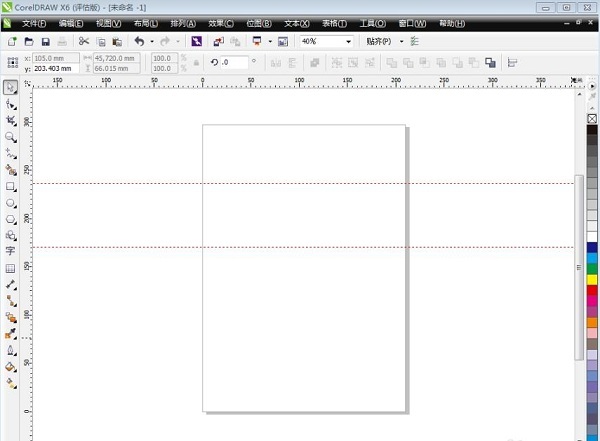
選擇輔助線后,再次點擊輔助線上的光標,輔助線上會彈出可旋轉按鈕,只需向右上方移動,點擊右側光標并拖動即可。
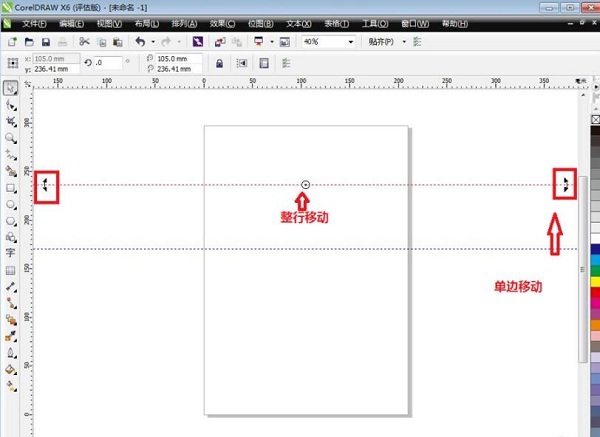
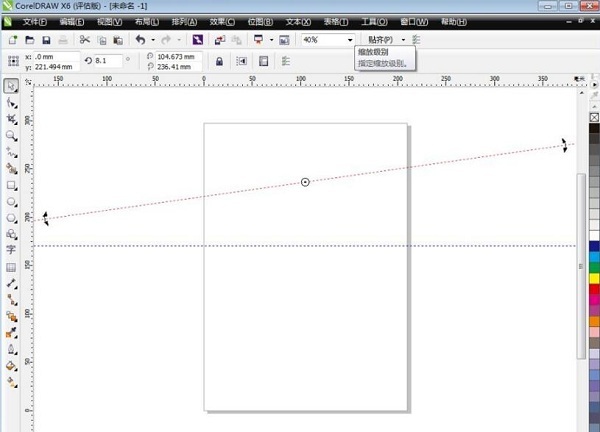
調整后,如果需要鎖定線條,點擊菜單欄上的排列按鈕,選擇鎖定對象。這條輔助線不能移動。

Coreldraw x6常見問題解答
問:如何使用Coreldraw指南?
回答:1。首先,打開CorelDraw文檔中的“視圖”,并選中下拉菜單中的選項“輔助線”。那么這個功能就會顯示在菜單欄上;點擊菜單欄上的“工具”按鈕,在下拉菜單中選擇第一項的“選項”;在彈出的對話框中,選擇左側的選項“參考線”。
問:CorelDRAW如何設置復制大小?
答:打開CorelDraw,新建一個文檔,選擇一個對象,如何使用鍵盤ctrl+d產生一個復制圖;這樣,很多數組復制對象就出來了。
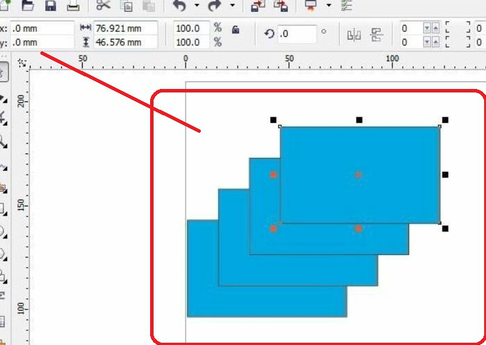
問:CorelDraw x6常用的快捷鍵有哪些?
答:F1:幫助信息。
F2:收縮。
F3:放大。
F4:縮放以將所有對象放置在窗口中。
F5:手繪工具。
F6:矩形工具。
F7:橢圓工具。
F8:書法工具。
F9:在全屏預覽和編輯模式之間切換。
F10:形狀工具。
F11:漸變填充工具。
F12:輪廓筆工具。
Ctrl+F2:視圖管理器滾動。
Ctrl+F3:圖層滾動。
Ctrl+F5:樣式滾動窗口。
同類軟件對比。
CorelDRAW X4矢量繪圖軟件官方版是一款適合平面設計師的矢量繪圖軟件。CorelDRAW
X4具有節省時間的文本和頁面布局增強功能,可以幫助您更快地完成設計。此外,在CorelDRAW
X4矢量繪圖軟件中,用戶可以隨意表達自己的風格和創意,輕松創建logos、廣告招牌、傳單、模型繪制、插畫繪制、排版和分色輸出等。
CorelDraw2019是Corel公司發布的矢量圖形工具,可以讓你隨時隨地進行設計和創作。CorelDraw2019新增了幾個非常搶眼的功能,比如全新的對稱繪制模式和陰影遮擋,可以讓你更輕松地進行專業的矢量插畫、圖片編輯和設計。
 DCTViewer v2.0.1
22M
DCTViewer v2.0.1
22M
 扮家家云渲染 v2.1.4.4
15M
扮家家云渲染 v2.1.4.4
15M
 AlphaStar v1.31
3.95 MB
AlphaStar v1.31
3.95 MB
 快速截屏手 v1.0
0.53 MB
快速截屏手 v1.0
0.53 MB





