
95.56%
4.44%
PDF Studio Viewer 2021.0.4 官方版
- 授權方式:免費版
- 軟件類別:國產軟件
- 軟件大小:341.05MB
- 推薦星級:

- 軟件語言:簡體中文
- 更新時間:2021-10-14
- 運行環境:WinAll
-
本地下載文件大小:341.05MB
本地下載文件大小:341.05MB
PDF Studio Viewer官方版是一款高效專業的pdf閱讀工具。pdf Studio Viewer官方版功能強大,為用戶提供了非常強大的電子閱讀功能,軟件還支持查看pdf格式以外的文件。pdf Studio Viewer還支持在pdf文件中添加箭頭、圖形、注釋等附加元素,為您帶來了一些簡單的PDF編輯功能。
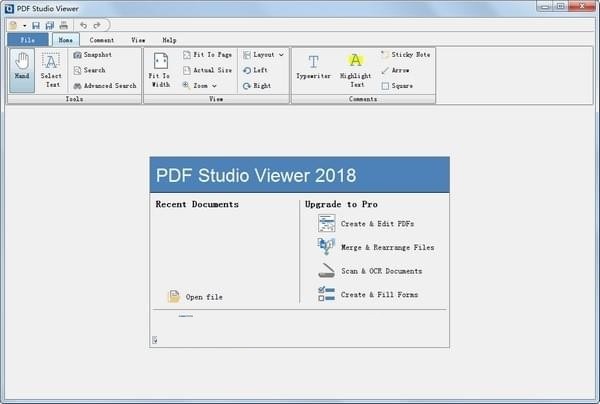
PDF Studio Viewer軟件功能。
當您使用官方版本的PDF Studio Viewer打開pdf文件時,您可以使用左欄在每個頁面和pdf中的書簽之間切換。
另外,使用軟件上面的【首頁】、【約定】、【查看】中的功能,可以大大提升你的pdf閱讀體驗。
【首頁】有截圖功能。是的,您可以通過單擊按鈕輕松地將當前查看的部分內容保存為圖片,而無需使用其他軟件。
【約定】具有箭頭、畫筆、圖形、方框、熒光筆、圖標、文本框等功能。通過將這些元素添加到pdf中,可以偽裝修改pdf。
除了[視圖]中的各種閱讀模式外,還可以給當前界面添加比例尺、網格、反色等功能。這些功能將幫助您更清楚地了解pdf文檔中元素的大小和位置。
如果覺得界面中的pdf內容區域太小或者側邊欄文字太小,請善用【閱讀模式】和【觸摸模式】。
當你使用PDF Studio Viewer一段時間后,你會意識到它是一款誠意滿滿的免費pdf閱讀器,非常適合作為平時的默認pdf閱讀器使用。
PDF Studio Viewer安裝方法。
1.在統一下載下載PDF Studio Viewer正式版軟件包,解壓找到PDFStudioViewer_win.exe,點擊開始,即可設置英文安裝。
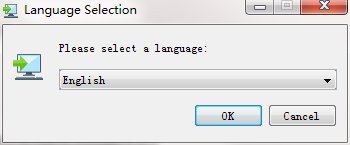
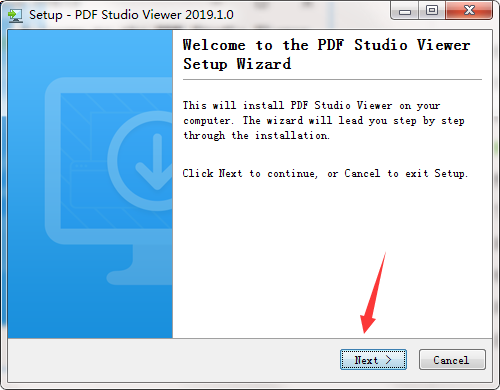
2.提示軟件的英文安裝界面,點擊下一步。
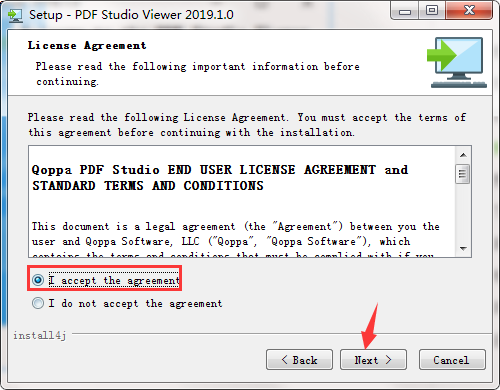
3.提示您閱讀軟件的使用協議,并檢查我是否接受該協議。
4.提示軟件的安裝地址,可以保存在C:Program Files(x86)PDFStudioViewer 2019中。
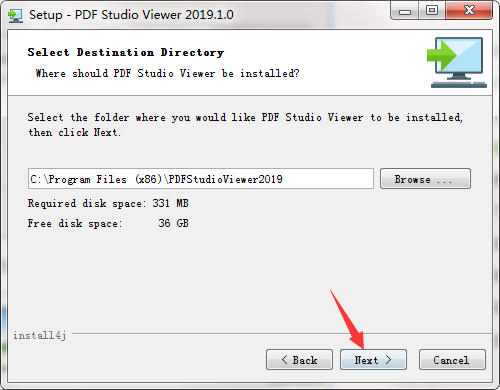
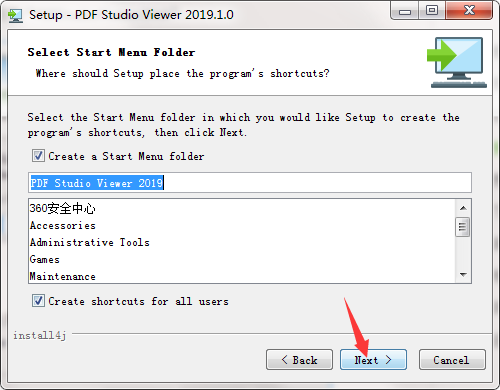
5.顯示軟件的快捷方式名稱,并將其保存為“PDFStudioViewer2018”。
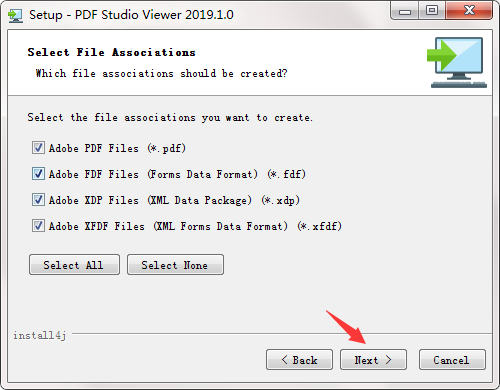
6.提示關聯PDF的設置。這里有幾種文檔格式,都是經過檢查的。
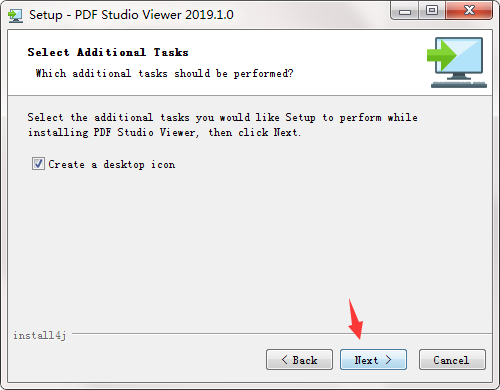
7.這里是查看界面。單擊創建桌面圖標以設置桌面圖標。
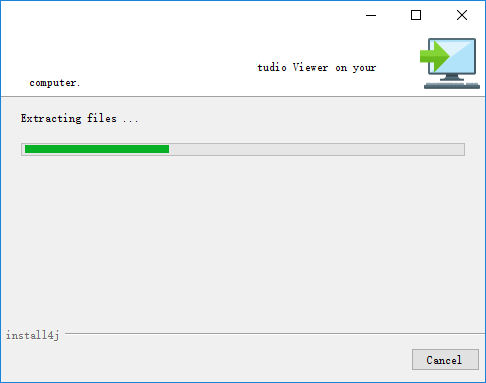
8.提示下載進度,等待軟件安裝。
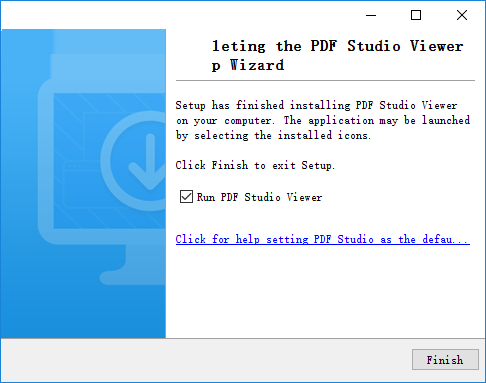
9.如圖所示,現在軟件已經安裝完畢,點擊完成退出。
PDF Studio Viewer用法。
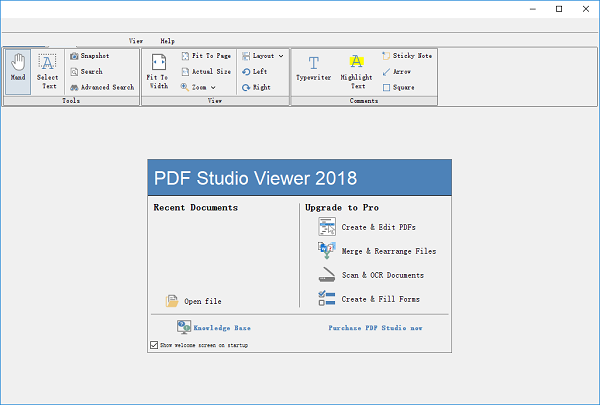
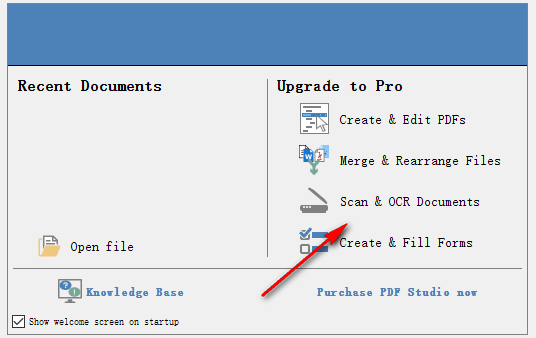
1.下載PDF Studio Viewer軟件的最新版本并打開它。這里是軟件的啟動界面,顯示2018年的提示。
2.單擊創建和編輯PDF以創建和編輯PDF,單擊合并和重新排列文件以合并和重新排列文件。
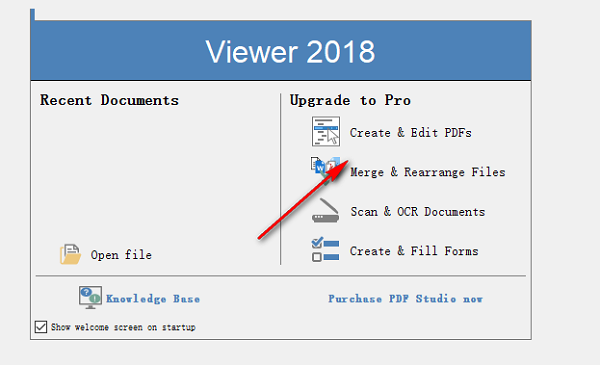
3.選擇掃描和光學字符識別文檔以掃描光學字符識別文檔,選擇創建和填寫表單以創建和填寫表單。
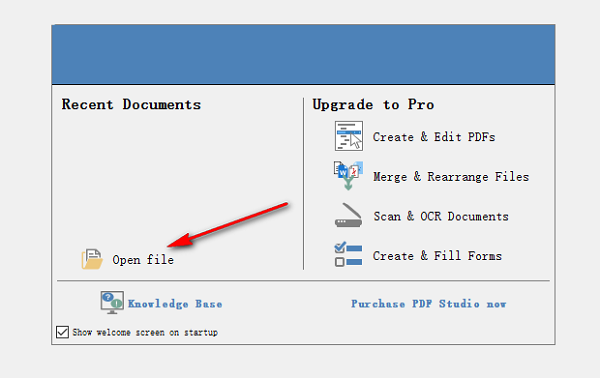
4.單擊“打開文件”在桌面上打開PDF,并選擇一個現有的PDF進行編輯。
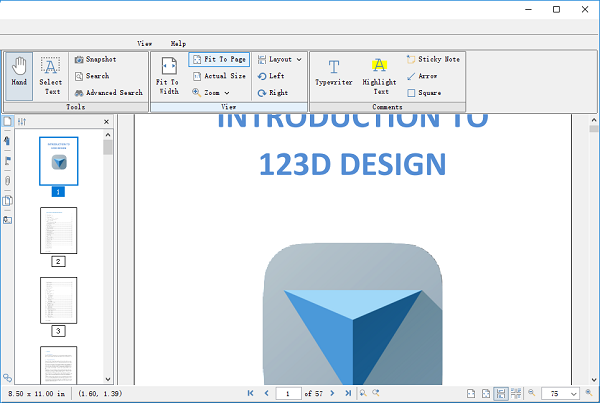
5.顯示文檔的瀏覽區域,文檔的頁面顯示在左側。
PDF Studio Viewer更新日志。
1.修復以前版本的錯誤。
2.優化一些功能。
 360系統重裝大師 v6.0.0.1120 官方最新版
22.8M
360系統重裝大師 v6.0.0.1120 官方最新版
22.8M
 win7旗艦版激活工具 v1.7
2.24MB
win7旗艦版激活工具 v1.7
2.24MB
 變速齒輪 0.47
4.82M
變速齒輪 0.47
4.82M
 獵人HW工具箱 v7
7.29M
獵人HW工具箱 v7
7.29M





