
95.56%
4.44%
惠普hp laserjet m1005 mfp一體機驅動程序 1.0 正式版
- 授權方式:免費版
- 軟件類別:國產軟件
- 軟件大小:54.1M
- 推薦星級:

- 軟件語言:簡體中文
- 更新時間:2021-10-13
- 運行環境:WinAll
-
本地下載文件大小:54.1M
本地下載文件大小:54.1M
惠普hp laserjet m1005 mfp一體機驅動程序官方版本是hp laserjet m1005 mfp的驅動程序。惠普官方版
laserjet m1005 mfp一體機驅動可以快速解決電腦無法連接識別的問題,可以正常使用掃描、傳真、復印等功能。安裝hp laserjet
m1005 mfp多功能一體機驅動程序之前,請確保打印機已插入并連接。賈闖軟件園提供惠普laserjet m1005
mfp一體機驅動的下載服務。歡迎下載使用!
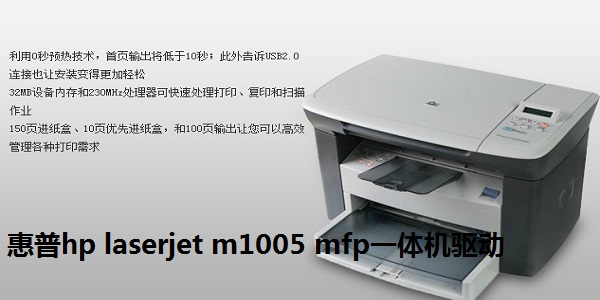
惠普hp laserjet m1005 mfp一體機驅動程序軟件功能。
打印
黑白打印速度高達15 ppm(字母)/14 ppm(A4)。
打印分辨率惠普分辨率增強技術(REt)和FastRes 1200技術(最高600 x 600 x 2 dpi)。
黑白打印質量高達FastRes 1200 dpi(物理分辨率600 x 600)。
印刷技術黑白激光。
打印語言是基于主機的。
每月打印量高達5000頁/月。
雙面打印手動雙面打印。
掃描
掃描式平板型
復制
黑白復印速度(最大發動機轉速)高達15 ppm(字母)/14 ppm(A4)。
從25%擴展到400%。
媒體處理
介質紙(普通紙、激光打印紙)、信封、投影膠片、標簽、卡片和明信片的類型。
媒體A4、A5、B5、C5、C6、DL、明信片。
紙張處理150頁紙盒,10頁優先送紙槽;100頁向下紙盒。
救援
標準內存32 MB。
最大內存為32 MB。
惠普hp laserjet m1005 mfp一體機驅動程序軟件功能。
Hp1005打印機采用“0”秒預熱技術,使首頁輸出更快,功耗更低,打印壽命更長。該機打印復印容量為14ppm,物理分辨率為600×600dpi。在掃描方面,惠普
LaserJet
M1005黑白激光一體機的分辨率提升至19,200 dpi,光學分辨率提升至1200×1200dpi。CIS掃描元件和平面掃描平臺使其在掃描中表現出色。
HP LaserJet
M1005黑白激光一體機支持25%至400%縮放,機身配備USB2.0端口,標配送紙盒。Hp1005打印機可以雙面打印,但需要手動操作。機身配有150頁進紙匣和10頁優先進紙槽,可打印A4格式以下任意尺寸。耗材方面,碳粉盒打印容量更大,容易加粉,Q2612A碳粉盒可打印2000頁,打印成本低。
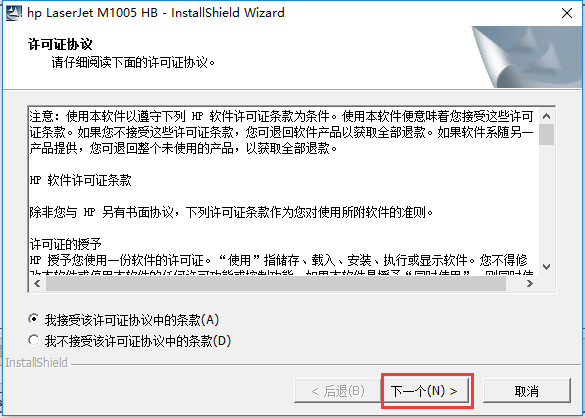
1.雙擊從本網站下載的HP LaserJet M1005 MFP驅動程序安裝包,點擊【我同意許可協議】,確認后點擊【下一步】。
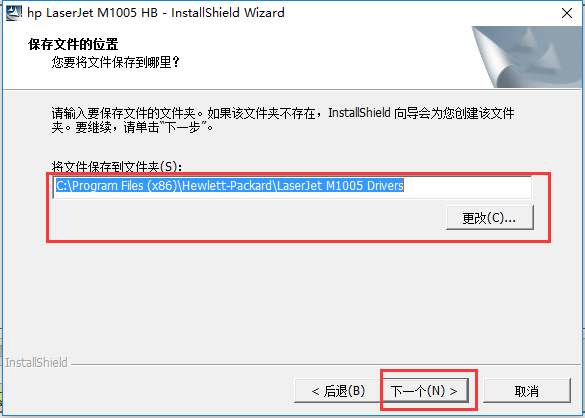
2.點擊【更改】選擇軟件的安裝位置,默認安裝在c盤。確認后點擊【下一步】。
3.確認所有打印機設備都已連接后,單擊[下一步]。
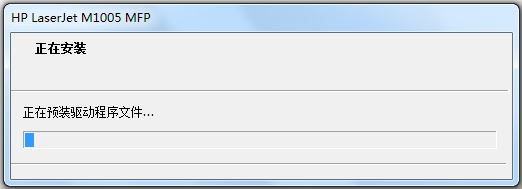
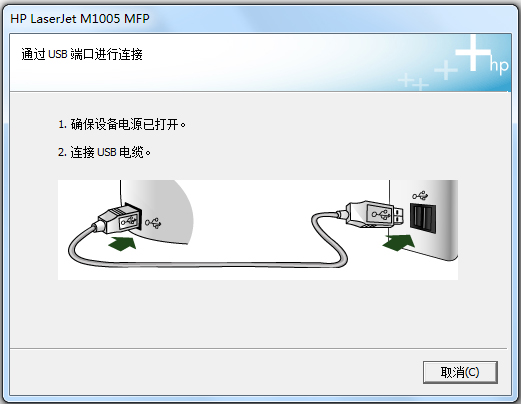
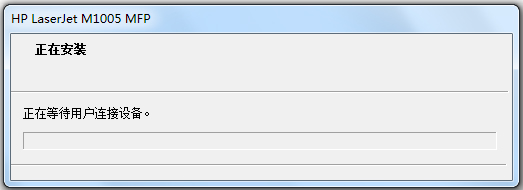
4.在程序搜索新設備后,它將連接到打印機并可以使用。
如何在打印機上共享惠普LaserJet M1005 MFP打印機驅動?
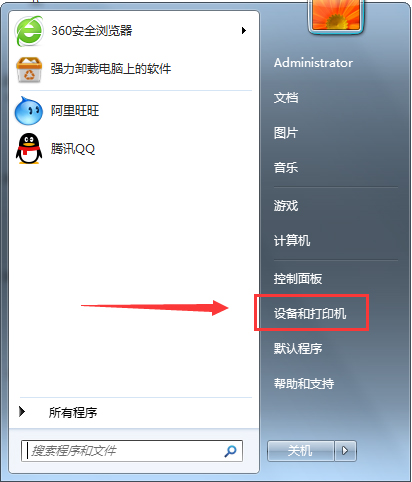
1.單擊鍵盤上的win鍵并選擇“設備和打印機”。
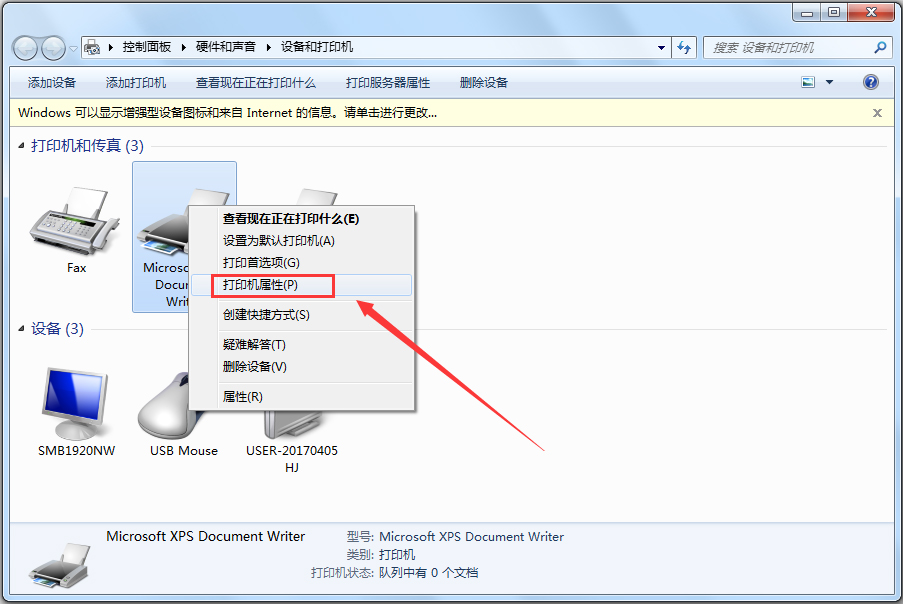
2.選擇要共享的打印機,右鍵單擊該打印機,彈出一個小菜單,選擇“打印機屬性”。
3.輸入“打印機屬性”并切換到“共享”選項。
4.選中“共享”選項中的“共享這臺打印機”,然后單擊下面的“確定”。
5.右鍵單擊系統任務框底部的網絡連接圖標,選擇“打開網絡和共享中心”。
6.進入網絡和共享中心,選擇更改共享高級設置。
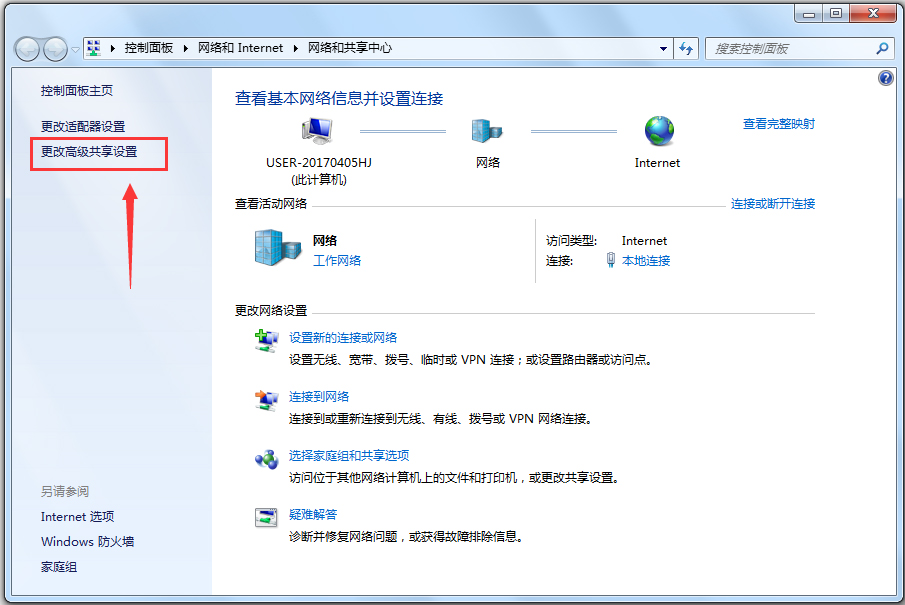
7.如果是家庭或工作網絡,請參考下圖“更改高級共享設置”的具體設置,其中關鍵選項已標記,然后點擊下方的“保存并修改”。
8.在局域網內要共享的計算機上點擊“運行”,在“運行”中輸入“//192.168.1.101”這臺計算機的計算機IP地址。
9.搜索后,會出現共享打印機。右鍵單擊共享打印機并選擇“連接”。在“打印測試頁”中,打印機共享完成。
惠普LaserJet M1005 MFP打印機驅動為什么檢測不到硬件無法安裝驅動?
回答:1。打印機數據線太長。如果超過3米,計算機將檢測不到打印機。
2.連接到打印機的數據線質量有問題。更換新的數據線進行測試。
3.電腦的usb壞了。更換其他usb接口進行測試。請勿使用電腦正面的USB端口。
4.如果計算機系統有問題,請重新安裝計算機系統或更換其他計算機進行測試。
5.如果計算機系統有問題,請重新安裝計算機系統或更換其他計算機進行測試。
問:設備管理器中的HP LaserJet M1005 MFP打印機驅動顯示黃色感嘆號,更新驅動提示安裝設備時出現錯誤,數據無效。
答:1。右鍵單擊設備管理器中的HP LaserJet M1005 MFP驅動打印機,嘆息設備并更新驅動程序。
2.如果無法正常更新,仍然會出現感嘆號,檢查usb電纜長度是否在2米以內,更換電腦的其他usb接口,逐一連接usb電纜,在設備管理器中查看是否可以檢測到該設備。
3.更換通信良好的數據線或在其他計算機上重新安裝驅動程序進行測試。
問:惠普LaserJet M1005 MFP打印機驅動安裝失敗?
答:1。將下載的惠普LaserJet M1005 MFP驅動程序解壓到一個文件夾中。
2.開始-設置-打印機和傳真-添加打印機-下一步-自動檢測并安裝即插即用打印機(a)移除掛鉤-下一步-下一步-從磁盤安裝-瀏覽-找到打印機驅動程序所在的驅動器號-雙擊帶齒輪的文件-選擇1005-下一步。
3.打印機已連接到計算機,并且打印機已打開。
4.開始-設置-打印機和傳真-1005的驅動程序圖標已經出現。右鍵屬性-端口-LPT1-默認-下拉-查看USB端口選擇-確定。
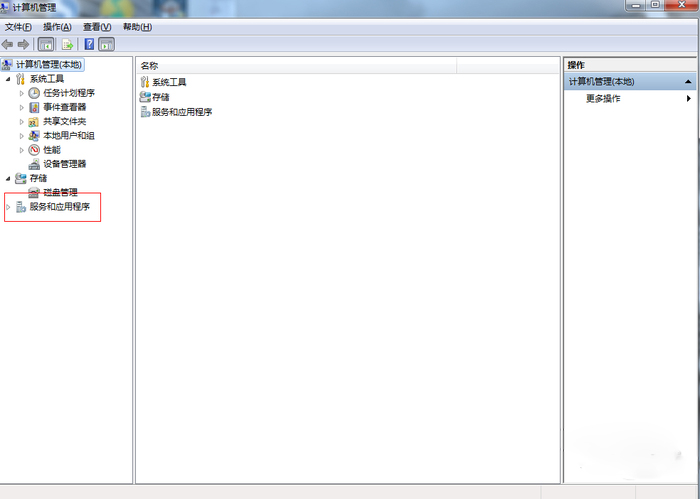
5.右鍵單擊我的電腦-管理-服務和應用程序-服務-找到打印假脫機程序-重新啟動。
6.驅動器安裝完成。
同類軟件對比。
惠普DeskJet 1112打印機驅動的官方版本是非常適合惠普DeskJet 1112打印機的驅動。用戶可以使用惠普
DeskJet 1112打印機驅動程序的官方版本將這臺打印機放在任何房間。該軟件設計緊湊,占用空間小,可以選擇在任何地方使用。適用于視窗操作系統。
愛普生L565驅動是愛普生正式推出的L565打印機驅動。如果您的打印機無法被計算機識別或無法正常連接,下載L565打印機驅動程序可以幫助您解決這個問題,并確保您的打印機正常工作。
 Save As PDF and XPS插件 正式版
0.91M
Save As PDF and XPS插件 正式版
0.91M
 如流 v6.3.0.3
140.38M
如流 v6.3.0.3
140.38M
 iCollections v4.8.1
19.94M
iCollections v4.8.1
19.94M
 漢印HPRT HLP106S打印機驅動官方版 v1.0
0.89M
漢印HPRT HLP106S打印機驅動官方版 v1.0
0.89M





