
95.56%
4.44%
冰點還原 v8.53.220.5445
- 授權方式:免費版
- 軟件類別:國產軟件
- 軟件大小:52.99MB
- 推薦星級:

- 軟件語言:簡體中文
- 更新時間:2021-10-13
- 運行環境:WinAll
-
本地下載文件大小:52.99MB
本地下載文件大小:52.99MB
冰點還原Elf的官方版本是一款類似于法羅尼克公司生產的還原向導的系統還原軟件。冰點還原官方版本的Elf可以自動將系統恢復到原始狀態,保護你的系統不被改動,能夠很好的抵御病毒入侵和對系統有意無意的破壞。它可以簡化個人用戶、網吧、學校或企業的系統維護。
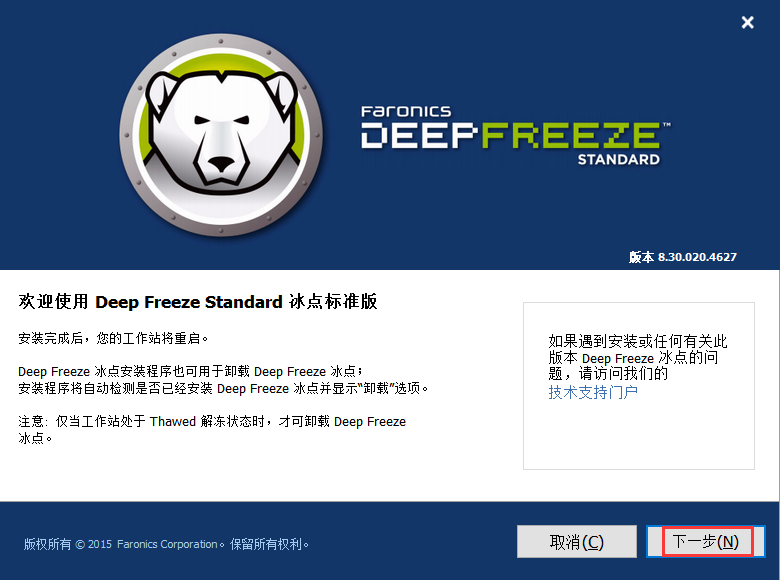
冰點還原安裝界面。
1.支持Windows 10。
2.增強的性能。
3.BUG修復。
1.安裝簡單,使用方便。
2.密碼保護系統。
3.支持FAT、FAT32、NTFS、基本和動態磁盤。
問:如何創建自定義冰點企業控制臺?
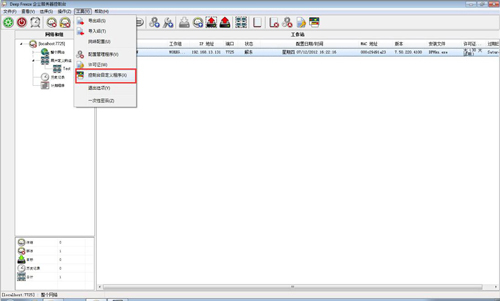
1.您可以通過單擊“工具”菜單下的控制臺自定義程序來啟動控制臺自定義程序。
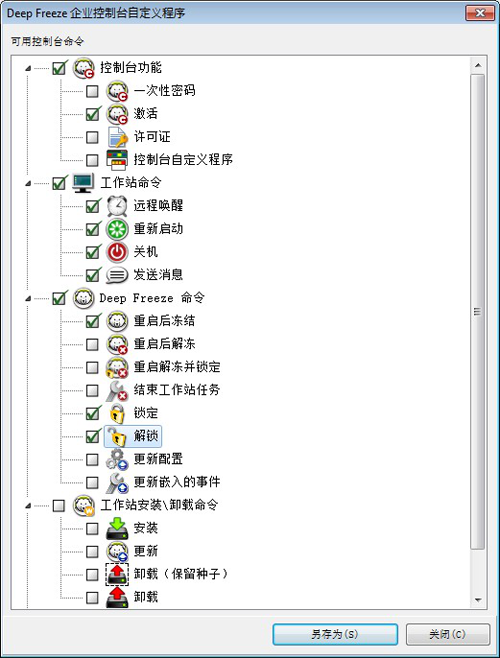
1)激活控制臺功能下的選項。
這確保了當您將新控制臺移動到另一臺計算機時,您需要在該計算機上輸入一次性密碼。如果此安全措施不適合您的環境,請不要選擇此選項。
2)未選擇控制臺功能下的一次性密碼。
因為我不希望老師在解凍模式下重啟電腦,不管什么情況。如果教師以解凍模式重新啟動計算機,學生可能會在計算機上安裝不必要的軟件,這些軟件可能會在計算機重新啟動后保留。
3)工作站命令下的所有選項。
我們將檢查工作站命令下的所有選項,因為教師應該能夠向學生發送消息,并根據需要關閉、重啟和喚醒計算機。
4)在冰點命令下,只會選擇以下三個選項:解鎖、鎖定、重啟后凍結狀態。
這樣,老師可以根據需要鎖定(和解鎖)學生電腦上的鍵盤和鼠標,并以凍結模式重啟電腦(以防IT人員不小心將電腦置于解凍狀態)。將所有其他選項設置為清除可確保教師無法永久修改計算機。
5)工作站安裝/卸載命令。
所有工作站安裝/卸載命令和所有調度程序命令都將被清除,因為預計教師不會使用這些選項中的任何一個。
2.選擇所有選項后,單擊另存為保存新的企業控制臺。將顯示標準的“另存為”對話框。
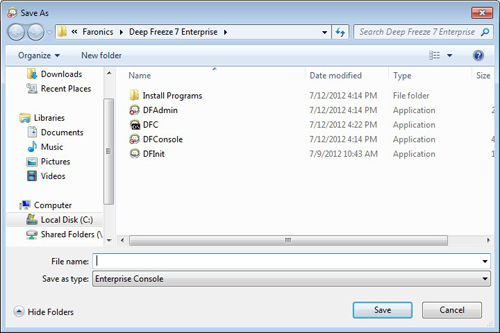
3.此時會創建一個新的定制化企業控制臺,然后選擇一個功能有限的新企業控制臺,分發給需要的用戶。
1.打開下載的。并單擊“下一步”。
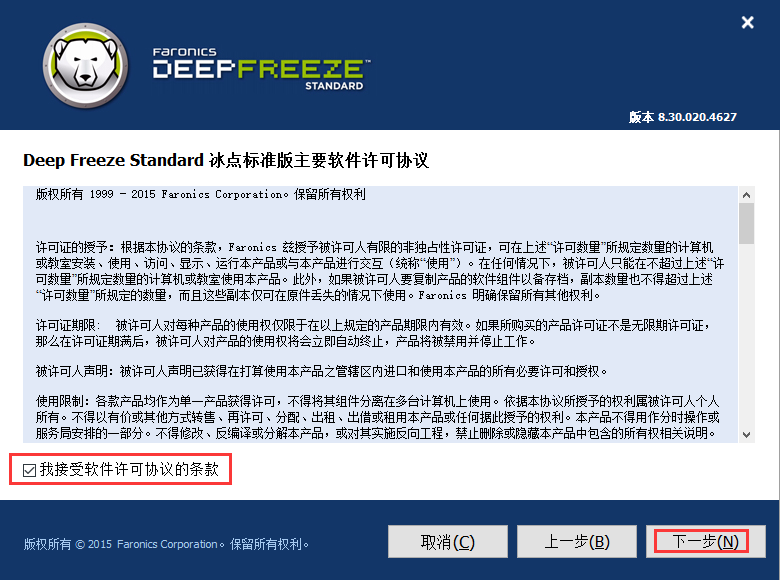
2.選擇接受許可協議的簽署,然后單擊下一步。
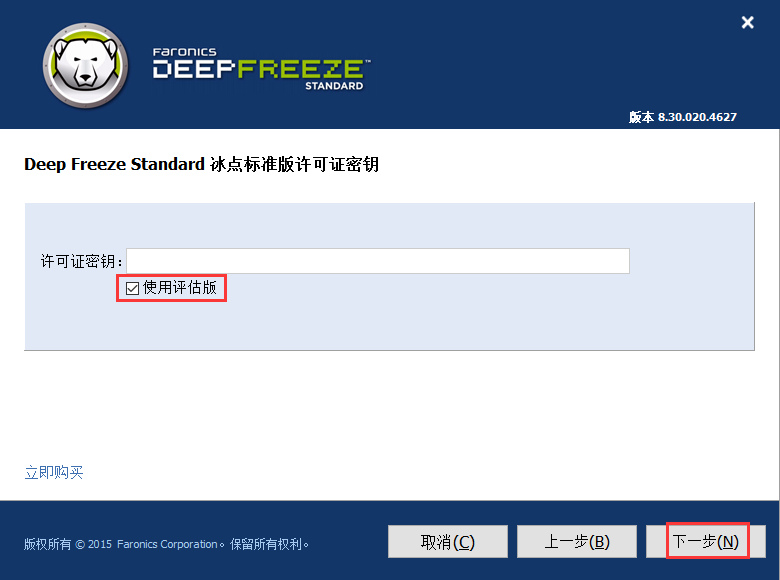
3.選擇使用評估版本,然后單擊下一步。
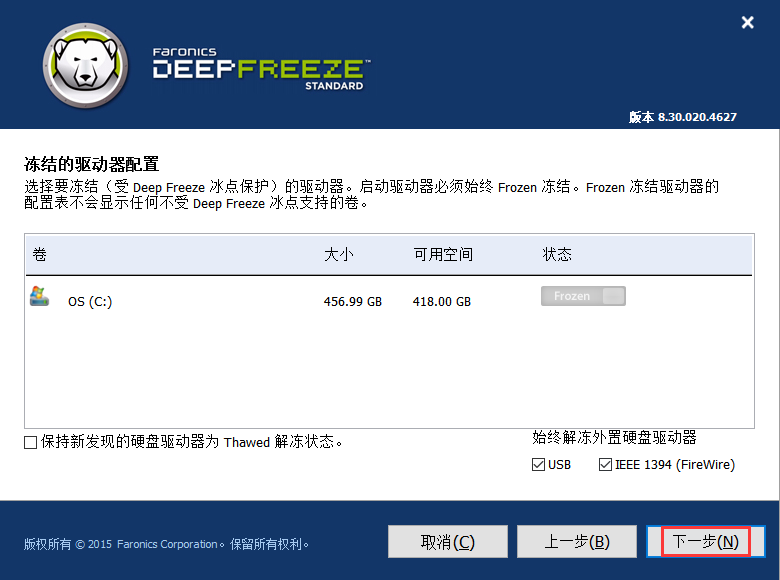
4.單擊下一步。
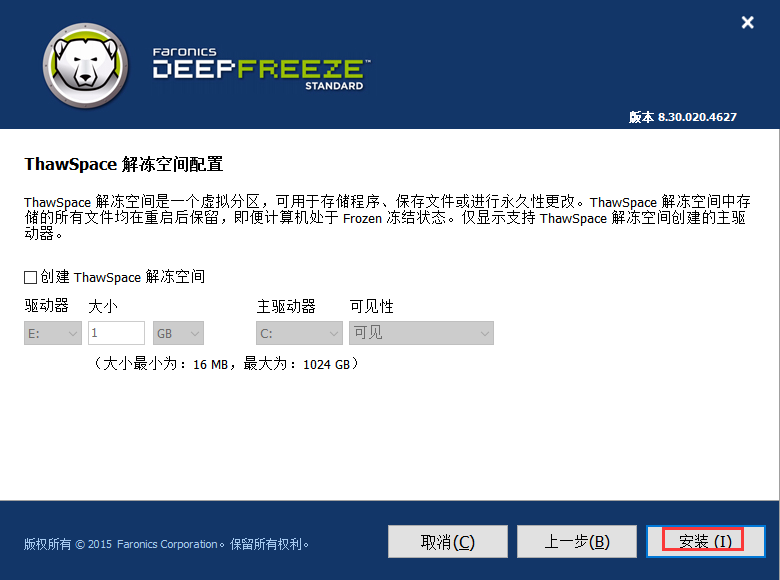
5.單擊安裝。
冰點還原推送和遠程啟動文件的方法:
首先,推動并啟動。
您可以在托管工作站上推送和啟動文件。要在受管工作站上推送和啟動文件,請完成以下步驟。
1.打開冰點還原企業軟件,從“工作站”窗格中選擇一個或多個工作站。
2.右鍵選擇彈出菜單中“操作”下的“推送執行”,會發現彈出“推送啟動”對話框。
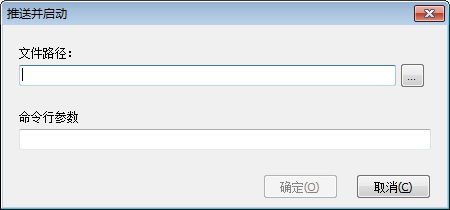
3.以上推送啟動的會話框包括“文件路徑”的選擇和“命令行參數”的填寫。根據這兩個要求,小編做如下安排。
1)瀏覽選擇或指定文件路徑:
文件路徑:指定控制臺計算機上可用文件的文件名和路徑。或者,瀏覽選擇一個可執行文件。支持的文件類型包括。exe(可執行文件)和。msi(MSI安裝程序)。默認情況下,MSI文件在安裝模式下運行。例如,如果可執行文件MyApplication.exe位于C:/AppFolder上,請指定C:/AppFolder/MyApplication。
2)使用環境變量指定命令行參數:
命令行參數:指定要通過此可執行程序應用的參數。例如,如果在命令提示符下使用c:appfolderapplication-o logFile.log命令運行可執行程序,請為參數指定-o LOg file . log。為了。msi文件,指定通常在啟動時指定的參數。使用msiEXEC的MSI文件。如果沒有為。msi文件,“/i”將自動附加到深度凍結冰點(安裝)。深度凍結的凍結點也使用/qn (qUIet,無ui)代替任何顯示選項。
4.單擊確定按鈕。
根據上述操作,文件被推送到選定的工作站,并在選定的工作站上遠程啟動。
第二,遠程啟動。
您可以在托管工作站上遠程啟動可執行文件。要在受管工作站上遠程啟動可執行文件,請完成以下步驟:
1.在工作站窗格中,將顯示一個或多個工作站。
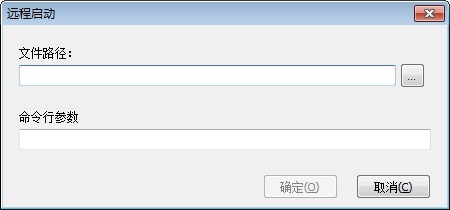
2.右鍵選擇“操作”-“遠程執行”,會看到“遠程啟動”的對話框,類似于推文件、啟動文件。
3.單擊確定。
文件被推送到選定的工作站,并在選定的工作站上遠程啟動。
 360系統重裝大師 v6.0.0.1120 官方最新版
22.8M
360系統重裝大師 v6.0.0.1120 官方最新版
22.8M
 win7旗艦版激活工具 v1.7
2.24MB
win7旗艦版激活工具 v1.7
2.24MB
 變速齒輪 0.47
4.82M
變速齒輪 0.47
4.82M
 獵人HW工具箱 v7
7.29M
獵人HW工具箱 v7
7.29M





