
95.56%
4.44%
飛鴿傳書 v5.1.190312
- 授權方式:免費版
- 軟件類別:國產軟件
- 軟件大小:7.35MB
- 推薦星級:

- 軟件語言:簡體中文
- 更新時間:2021-10-11
- 運行環境:WinAll
-
本地下載文件大小:7.35MB
本地下載文件大小:7.35MB
飛鴿傳書是一款面向企業、學校、家庭的局域網即時通訊軟件,實現了局域網內消息、文件的高速傳輸和飛鴿的網絡打印。飛鴿傳書具有即用、傳輸快的特點。
1分鐘了解,飛鴿傳書局域網即時通訊。
局域網通訊,通過WiFi網絡,即時通訊和高速文件傳輸;
多媒體共享,遠程播放圖片、音樂和視頻文件;
共享,飛鴿網打印機跨平臺打印,無需安裝配置各種打印機驅動;
文件管理,PC、Pad與手機無線互傳,方便移動終端的文件管理;
熱點傳輸,零移動數據流,隨時隨地點對點文件傳輸。
問題:飛鴿在局域網刷新后看不到用戶,但我登錄或刷新一次后別人就能看到我了。
分析:使用ping命令,可以連接局域網內的任何一臺電腦;這臺計算機的防火墻也處于關系狀態;上網正常;
回答:1。右鍵單擊我的電腦-資源管理器-網絡鄰居-屬性;2.檢查“局域網或高速互聯網”的幾種連接狀態。比如唯一的“本地連接”是正常的,這里no的問題很明顯;3.禁用其他“網絡連接”;4.如果禁用“網絡連接”失敗,首先檢查您的“網絡適配器”是否有多個驅動程序。禁用其他“網絡適配器”驅動程序后,返回步驟3。
Windows 7下如何安裝Telnet?
點擊“開始”→“控制面板”→“程序”,在“程序和功能”中找到,點擊“打開或關閉Windows功能”進入Windows功能設置對話框。找到并檢查“遠程登錄客戶端”和“遠程登錄服務器”,最后“確定”并等待片刻完成安裝。此外,我們還可以通過此向導安裝TFTP客戶端和互聯網信息服務。
你需要一個服務器來播放鴿子的視頻和語音嗎?
官方回答:沒有。
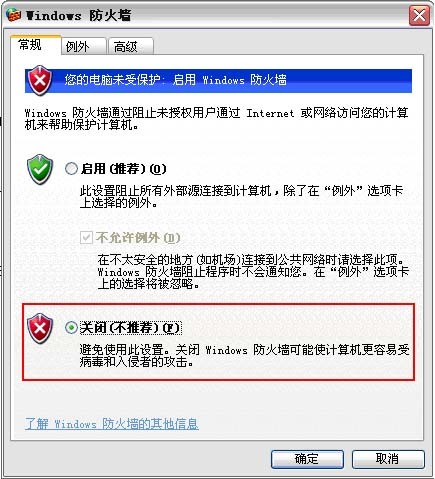
如何關閉計算機系統防火墻?
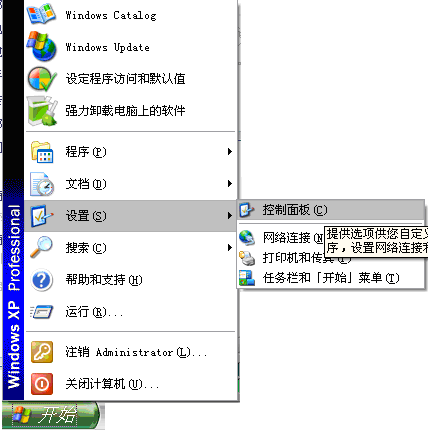
點擊:Windows防火墻。

選定:關閉,單擊確定和確定。
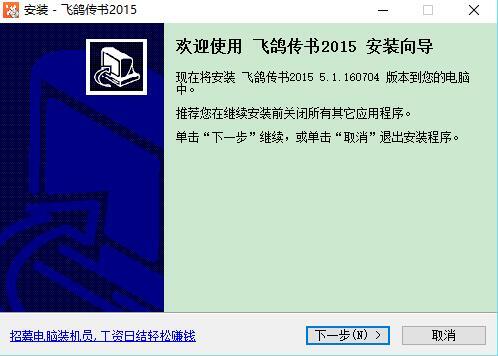
1.在此網站上下載最新版本的飛鴿傳書安裝包,然后雙擊運行它。
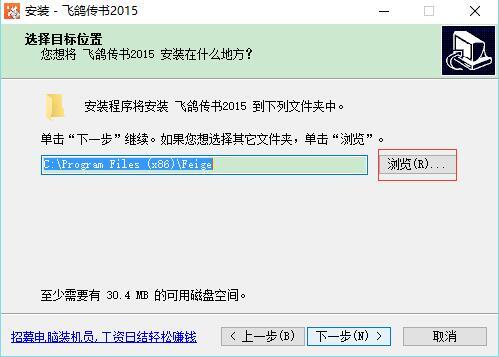
二是可以點擊瀏覽選擇軟件的安裝路徑;或者直接點擊【下一步】,軟件將安裝在默認位置。
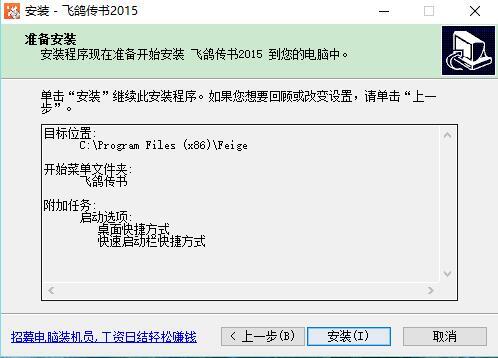
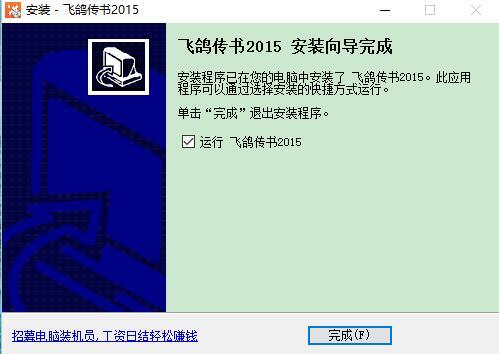
第三,耐心等待軟件安裝,點擊完成。
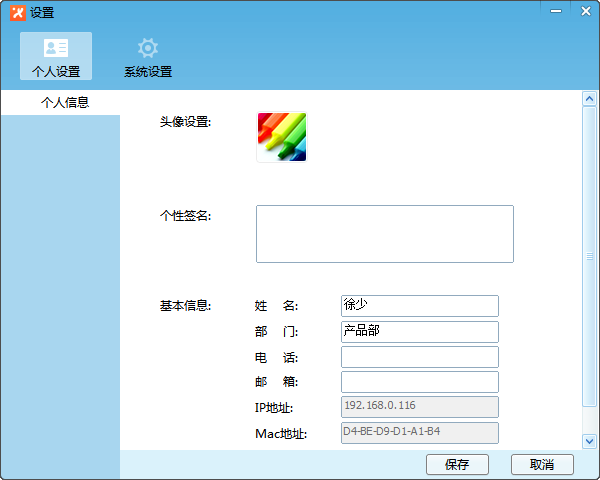
一、設置:
通過“個人設置”,用戶可以自定義頭像,修改簽名、姓名、部門等信息。單擊保存后,局域網用戶可以查看您設置的信息。
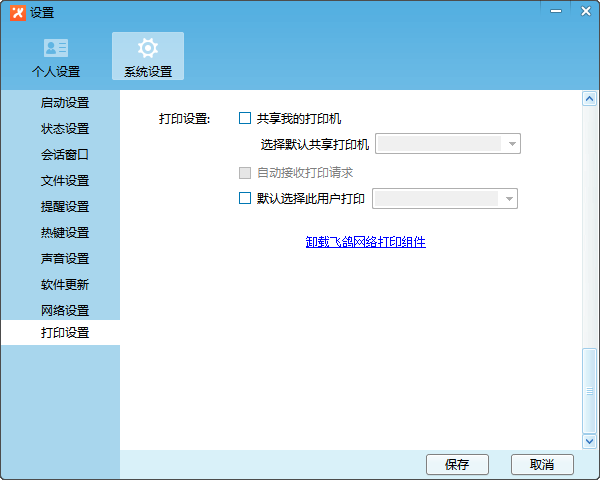
在系統設置中可以修改啟動項目、文件默認接收目錄和自動接收、消息提醒和自動更新等選項。

設置:安裝飛鴿網打印組件后,用戶可以選擇共享連接的物理打印機,允許其他飛鴿用戶(包括PC用戶和手機用戶)請求使用您的打印機進行打印。
二是文件傳輸和管理。
飛鴿傳書2014年,文件傳輸做了很大的用戶改進。除了選擇通過聊天窗口發送文件外,還可以將待發送文件直接拖拽到好友列表的頭像或待發送的聊天窗口。
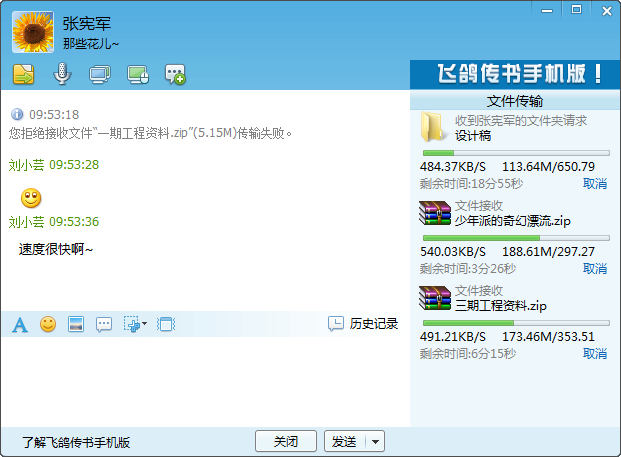
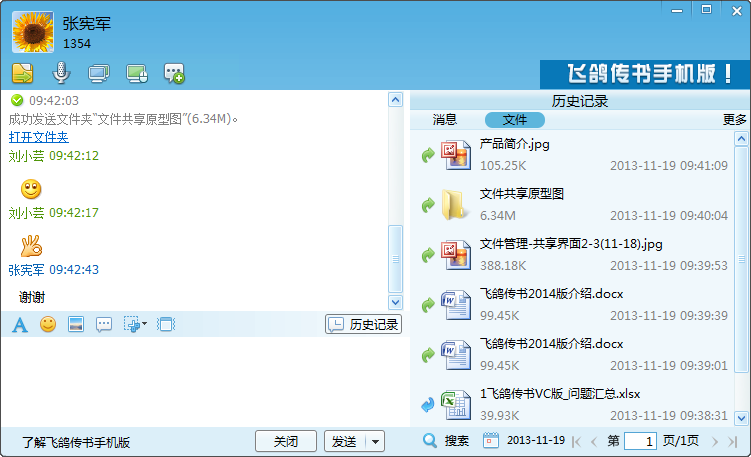
文件管理器是飛鴿傳書2014年新增的一個模塊,可以查看和管理所有發送的文件和接收的文件,大大提高了搜索的便利性。

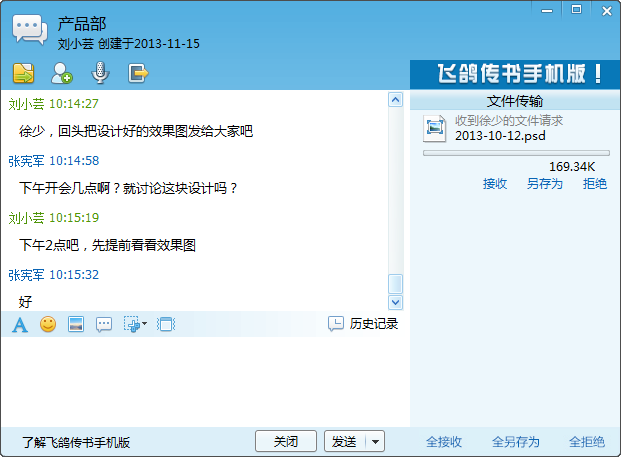
第三,討論組和群眾組織。
討論組模塊在飛鴿傳書2014版中也做了很多改進,完全支持討論組消息和文件的收發,可以隨時查看消息和文件的收發記錄。
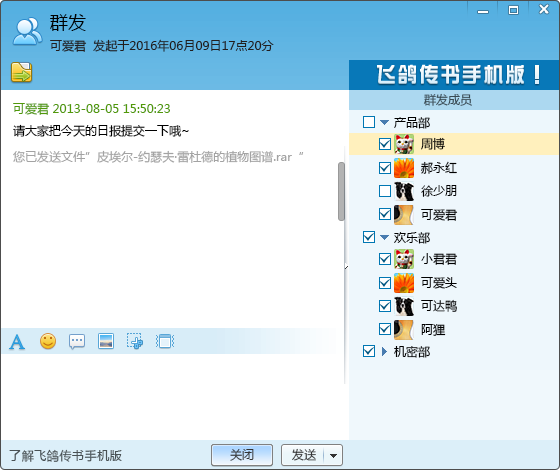
群發功能仍然基于所有員工的消息通知。默認情況下,選擇所有在線用戶,消息和文件以個人的形式發送出去。如果對方回復群發消息,他們會單獨收到回復消息。
四.遠程協助/遠程控制和語音。
遙控器,適用于控制對方電腦。對方接受請求后,可以檢查對方電腦的桌面并進行控制。

遠程協助,申請與對方共享你的電腦桌面,對方接受請求后可以查看電腦桌面并進行控制。

對于語音通話,請在進行語音通話前連接并設置電腦的麥克風和聲音播放設備。

 123加速瀏覽器 v2.0.14.6
63M
123加速瀏覽器 v2.0.14.6
63M
 Tampermonkey百度云網盤助手 0.9.24 綠色免費版
15KB
Tampermonkey百度云網盤助手 0.9.24 綠色免費版
15KB
 小新qq炫舞體驗服轉換器 1.0免費版
1.4M
小新qq炫舞體驗服轉換器 1.0免費版
1.4M
 迅雷9一鍵綠化與卸載工具 2018 綠色免費版
144kb
迅雷9一鍵綠化與卸載工具 2018 綠色免費版
144kb





