
95.56%
4.44%
金山PDF 11.6.0.8798 最新版
- 授權方式:免費版
- 軟件類別:國產軟件
- 軟件大小:28.4 M
- 推薦星級:

- 軟件語言:簡體中文
- 更新時間:2021-09-30
- 運行環境:WinAll
-
本地下載文件大小:28.4 M
本地下載文件大小:28.4 M
金山PDF最新版本是一款精致穩定的PDF閱讀工具。金山PDF官方版具有支持多種瀏覽模式、添加書簽、閱讀記錄等功能。簡潔精致的界面讓功能一目了然。并且金山PDF還支持PDF轉WORD、圖片、EXCEL、TXT、PPT,支持圖片轉PDF。有需要的朋友們可以在我們統一下載試試這款金山PDF軟件哦!
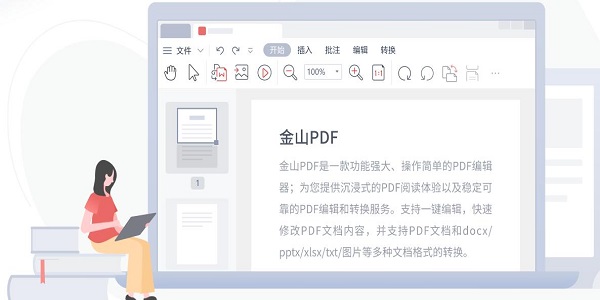
1、編輯文字。
讓PDF像Word一樣自由編輯,快速修改PDF文檔內容。
2.格式轉換。
支持PDF轉WORD、圖片、EXCEL、TXT、PPT、圖片轉PDF。
3.一鍵壓縮。
大幅減小文檔大小,方便上傳和發送。
4.更實用的功能。
(1)頁面處理
PDF合并、PDF拆分、提取頁面、旋轉文檔、刪除頁面和插入頁面。
②閱讀
調整頁面比例,添加和修改目錄,縮略圖,全屏查看,在單頁和雙頁之間切換。
速讀
啟動快捷方便,支持不同的閱讀模式。
為用戶創造一個輕便簡單的閱讀工具。
安全性和穩定性
金山是桌面軟件的新成員。
我們用初心打造一款可靠穩定的PDF閱讀器。
純粹的閱讀體驗。
簡潔精致的界面,功能清晰、無干擾的閱讀工具,讓閱讀更舒適。
1.在賈闖軟件園下載金山PDF,解壓到當前文件夾。點擊其中的exe應用進入安裝向導界面,查看驗收協議,選擇軟件安裝位置界面。建議用戶在D盤統一安裝小編。選擇安裝位置,然后單擊安裝。

2.金山PDF正在安裝,用戶要耐心等待一段時間。
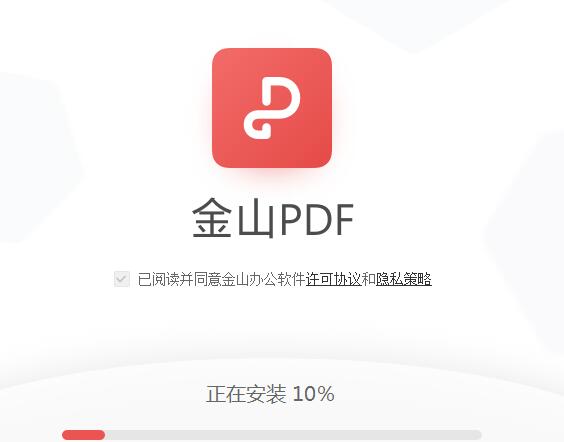
3.金山PDF安裝后可以直接打開使用。

(1)金山PDF登錄說明。
1.打開安裝的金山PDF軟件。首次安裝啟動時,需要選擇用戶類型(提示:個人用戶可以免費使用軟件,會員/商業用戶可以享受高級使用權)。

2.選擇用戶類型后,進入微信掃碼登錄頁面。

(2)打開PDF文件。
點擊軟件界面左上角的“打開”按鈕,在文件目錄中選擇需要打開的pdf文檔。

(3)使用打印功能。
1.請確認您已正確安裝打印機。
2.選擇“金山PDF”菜單-“打印”或“開始”選項卡-“打印”。
3.選擇打印機、打印范圍、份數和其他選項。
4.點擊“打印”。
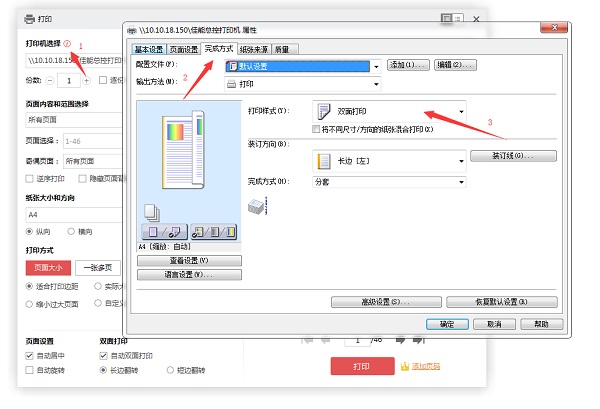
Q: 金山PDF雙面打印失敗怎么辦?
答:在打印窗口中,點擊屬性后的“I”按鈕,在彈出的窗口中勾選雙面打印。
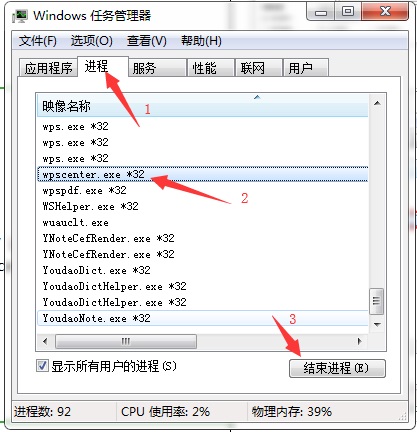
Q: 金山PDF添加頁碼時,如何解決點確定后無響應的問題?
答:目前有兩種解決方案:
1.重新啟動軟件客戶端;
2.如果重啟軟件無效,點擊鍵盤“Ctrl+Alt+”進入任務管理器,并在進程選項卡中結束“wpscloudsvr.exe(版本19)”或“wpscente.exe(獨立版本)”進程,然后重新啟動客戶端進行嘗試。
 論文抽屜 v5.3.1
3M
論文抽屜 v5.3.1
3M
 智享協同 v1.0
56M
智享協同 v1.0
56M
 騰訊TIM v3.3.9.22051
10.88 MB
騰訊TIM v3.3.9.22051
10.88 MB
 醫藥保健品進銷存財務管理系統 v33.4.9
19.14MB
醫藥保健品進銷存財務管理系統 v33.4.9
19.14MB





