
95.56%
4.44%
PotPlayer 1.7.21526 官方版
- 授權方式:免費版
- 軟件類別:國產(chǎn)軟件
- 軟件大小:29.37M
- 推薦星級:

- 軟件語言:簡體中文
- 更新時間:2021-09-27
- 運行環(huán)境:WinAll
-
本地下載文件大小:29.37M
本地下載文件大小:29.37M
1.支持單幀播放(F鍵前進一幀,D鍵反轉一幀,空格鍵正常播放)。
2.支持變速播放(X鍵減速10%,C鍵加速10%,Z鍵復位)。
3.支持多聲道音頻(5.1聲道、7.1聲道)。
4.支持繪畫聲音同步調(diào)節(jié)(將關鍵畫面延遲50毫秒,?按鍵復位)
5.按TAB鍵顯示視頻文件的詳細信息。
6.支持硬解碼和軟解碼(軟解碼圖像質量更好)。
7.支持自定義圖片寬高比。
8.支持隔行到逐行。
9.音量可以放大到500%(F5、音頻、音量控制)。
10.支持LevelControl。
PotPlayer中文版安裝步驟。
要安裝Potplayer軟件:
1.在本網(wǎng)站下載POTPlayer軟件包的官方版本,下載后會得到一個包含:PotPlayerSetup.exe(POTPlayer 32位)、PotPlayerSetup64.exe(POTPlayer 64位)的壓縮包。請根據(jù)您的電腦配置選擇合適的,雙擊打開。(小編計算機是32位的。下面的安裝步驟將繼續(xù)向大家解釋。

2.雙擊運行安裝程序,并選擇軟件的安裝語言。
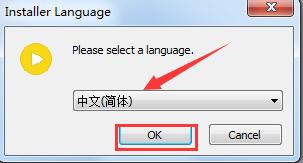
3.然后會打開POTPlayer安裝向導,如下圖所示,點擊“下一步”繼續(xù);
4.閱讀許可協(xié)議并單擊“我接受”繼續(xù)安裝;
5.然后為POTPlayer選擇組件。組件包括:為POTPlayer創(chuàng)建程序組,為POTPlayer創(chuàng)建桌面快捷方式,在快速啟動欄中創(chuàng)建快捷方式,并進行相應的關聯(lián)。我們可以在這里選擇默認值,然后單擊“下一步”繼續(xù)安裝。
6.然后選擇軟件的安裝位置。默認情況下,軟件安裝在c盤上。為了不影響軟件的使用和電腦的運行速度,我們選擇定制安裝。如圖,點擊“瀏覽”按鈕,然后在彈出的對話框中為POTPlayer選擇合適的安裝位置(不是系統(tǒng)磁盤路徑)。)點擊確定返回當前界面,點擊安裝;
7.點擊“安裝”后,可以等待POTPlayer安裝~ ~ ~
8.POTPlayer安裝非常快。安裝過程中請耐心等待。安裝后,您將看到下圖。默認情況下還有三個選項:“安裝附加編解碼器”、“檢測H/W解碼器/編碼器”和“啟動POTPlayer”。在此選擇默認值。最后,單擊“關閉”退出POTPlayer安裝向導。(請注意,此處的“安裝其他編解碼器”選項不應取消選中。請參見以下描述。)
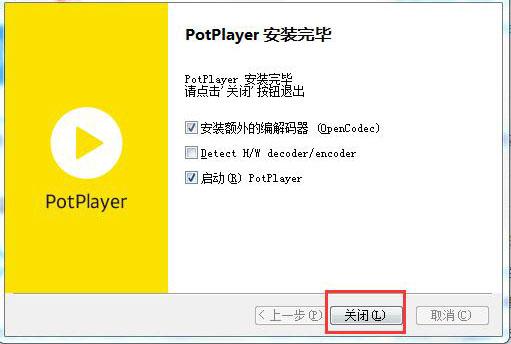
安裝PotPlayer自己的專業(yè)編解碼器:
1.簡要說明為什么在安裝potplayer后要安裝自己的解碼器。其實就是為了以后我們可以看任何格式的片源,安裝后自動為你解碼。它的安裝方法很簡單。下面簡單介紹一下。按照以上小編的安裝步驟,相信大家都已經(jīng)安裝了potplayer。在最后的安裝步驟中,選中“安裝附加編解碼器”(請參見安裝步驟的最后一步)。點擊“關閉”后,以下界面將自動打開,準備開始安裝potplayer編解碼器。
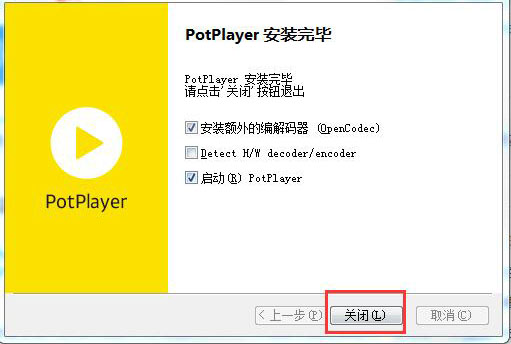
2.當上述界面更新后,會自動打開其許可協(xié)議,點擊“我接受”繼續(xù);
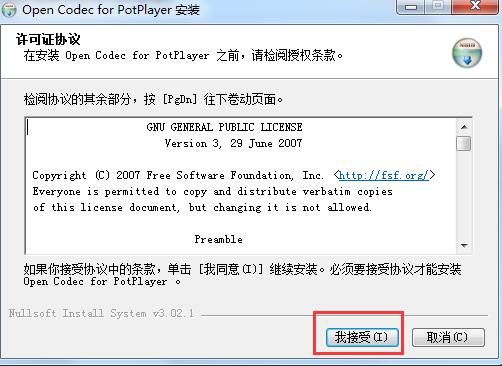
3.然后為它選擇組件。只需在這里選擇默認值。點擊“下一步”;

4.然后選擇potplayer編解碼器的安裝位置。由于我們之前的安裝是定制安裝的,默認情況下會安裝在同一個文件夾中,所以這里不需要修改。單擊“安裝”繼續(xù)。
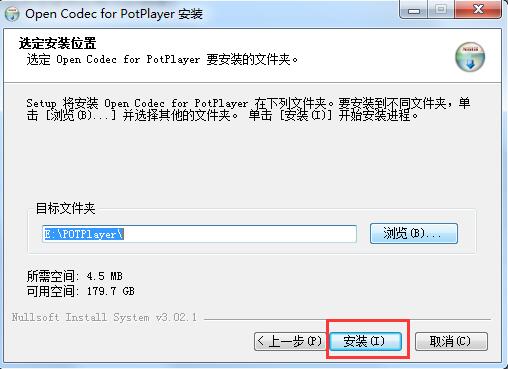
5.等待它的安裝。安裝完成后,您將看到以下界面。單擊“關閉”繼續(xù)。
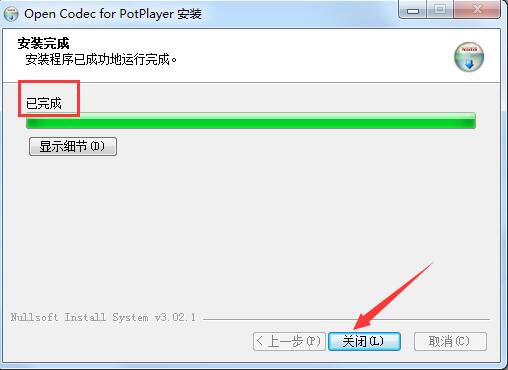
7.potplayer軟件和它自己的編解碼器都安裝在這里。單擊“關閉”退出安裝向導。趕緊回到桌面,找到它的快捷方式。雙擊打開體驗!
PotPlayer如何使用中文版。
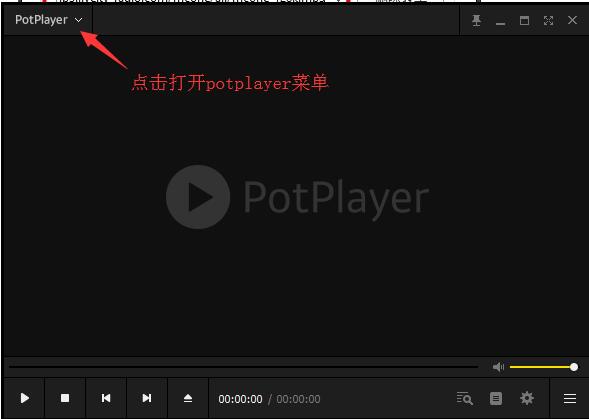
1.在桌面上找到potplayer的快捷方式,雙擊run打開。之后,我們會看到如下所示的界面。單擊右上角的向下箭頭打開其菜單。
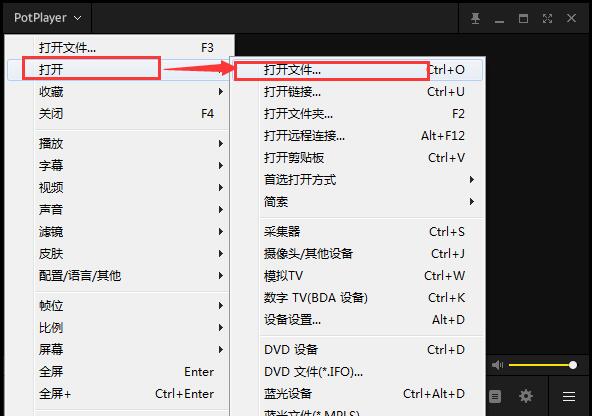
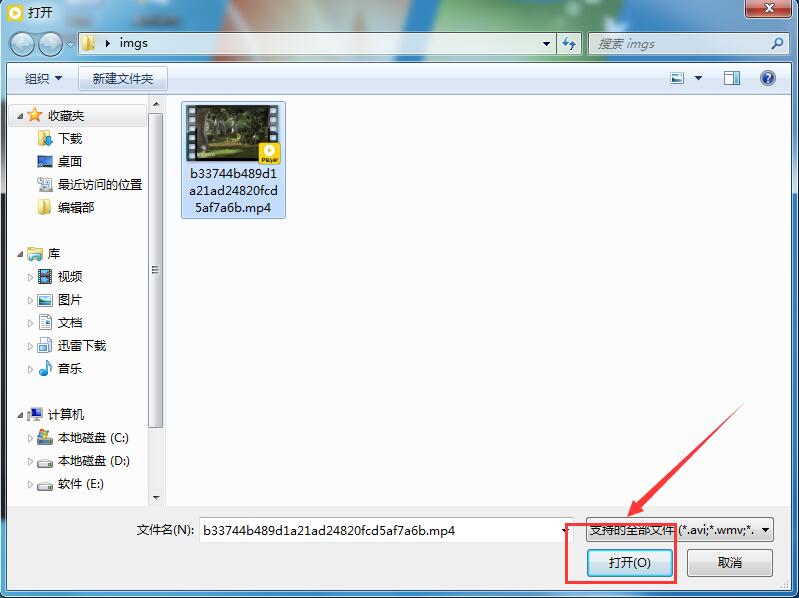
2.選擇potplayer快捷菜單中的“打開”選項,然后選擇“打開文件”選項,然后會打開一個彈出框,在這里可以找到想要觀看的視頻,點擊“打開”。
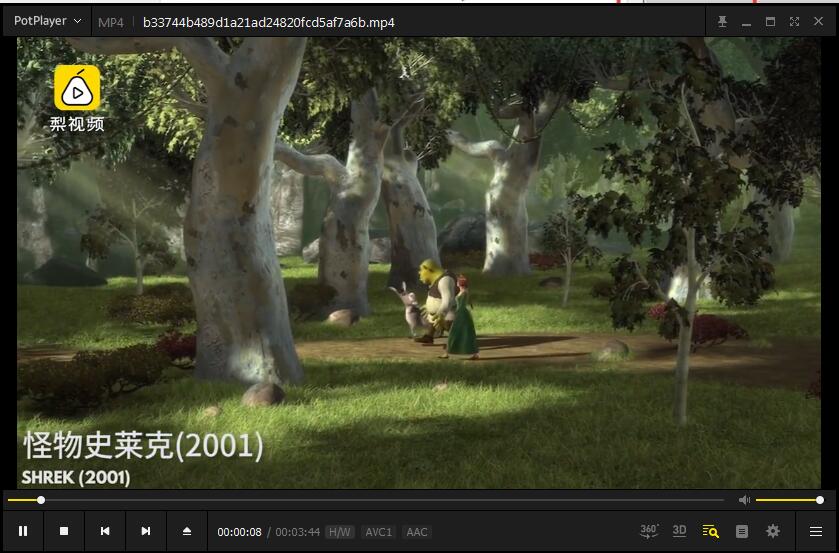
3.然后視頻將在potplayer中為您播放。也可以點擊右下角的“設置”按鈕,然后綜合設置聲音、視頻、字幕、播放等參數(shù),從而獲得最佳的輸出效果。
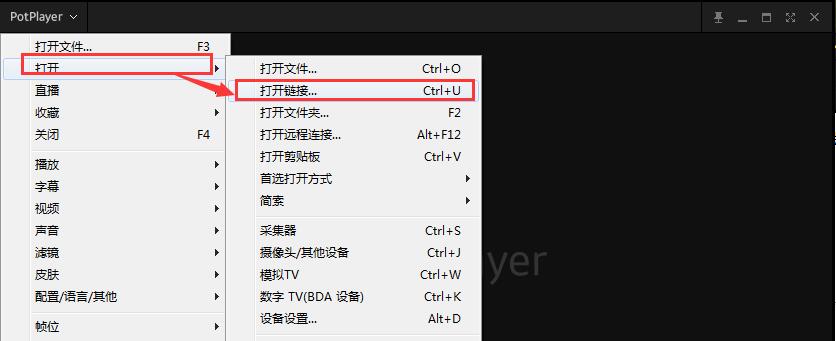
4.除了這種打開視頻的方式,還可以把要播放的視頻文件的地址粘貼到potplayer中,直接點擊打開查看,也非常方便快捷。在open potplayer中單擊主界面的菜單,單擊“打開”,然后單擊“打開鏈接”選項。
5.然后,將打開以下界面,您可以將地址復制到指示的框架中,然后單擊確定。可以根據(jù)自己的習慣選擇兩種方式打開視頻,喜歡用哪個就用哪個。

PotPlayer中文常見問題。
級別控制是做什么的?
一般玩家的玩法效果如圖,畫面為灰色。
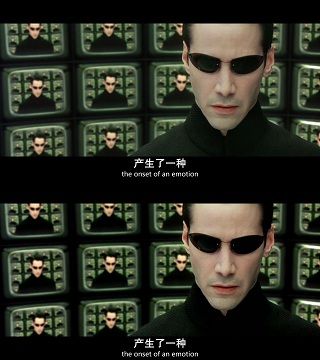
開啟LevelControl后,PotPlayer皮膚更白,墨鏡更黑,完美還原視覺。
如何打開Levelcontrol?
操作:F5、視頻、電平/偏移。
僅選中“級別控制”,其余部分不選中。
輸入設置為“16~235”,輸出設置為“0~255”。
該設置僅在“軟解碼”下有效,在“硬解碼”下無效。

“S/W”表示“當前軟解碼”,鼠標點擊將在“S/W”和“H/W”之間替換。
PotPlayer如何截圖?
1.在本網(wǎng)站下載安裝中文綠色版potplayer,然后雙擊打開運行,再打開視頻文件觀看。如果不知道怎么打開,可以看看上面的教程。然后點擊右上角的菜單選項,然后在彈出的快捷菜單中選擇“視頻”-“圖像捕捉”-“捕捉當前實景”。可以看到截圖的快捷鍵是ctrl+alt+e;
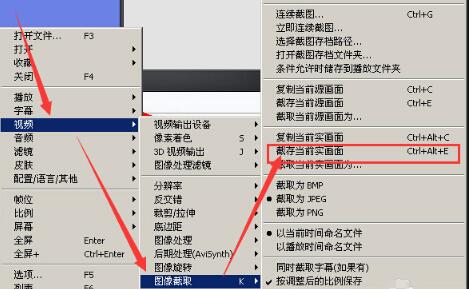
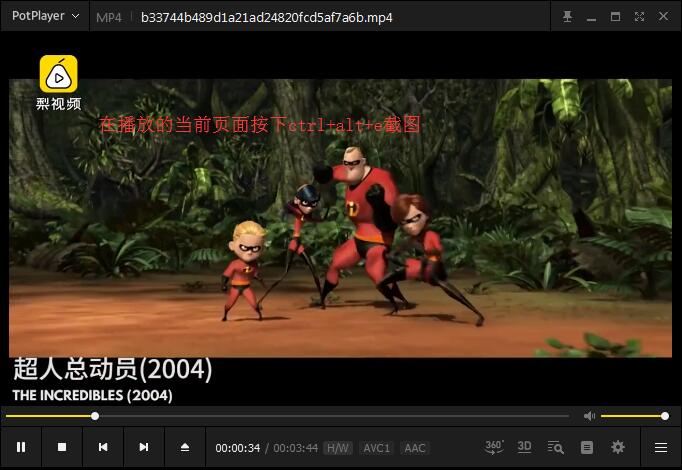
2.然后回到我們播放的視頻界面,看到喜歡的圖片直接按截圖快捷鍵。
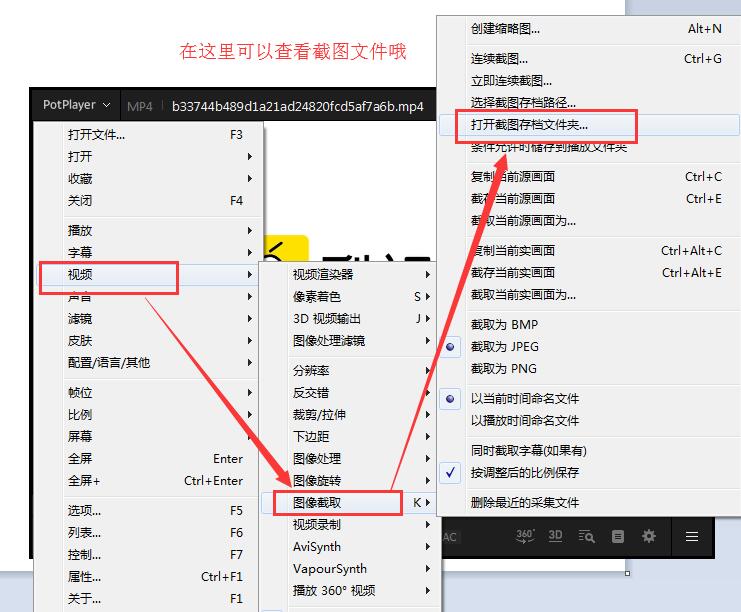
3.最后,我們還可以打開我們的菜單“視頻”-“圖像捕捉”,點擊并選擇“打開截圖存檔文件夾”選項,點擊“打開”即可看到我們的截圖源文件。也可以在菜單中點擊“選擇截圖存檔路徑”,自定義截圖存儲的位置,具體取決于自己的需求。
PotPlayer如何加速?
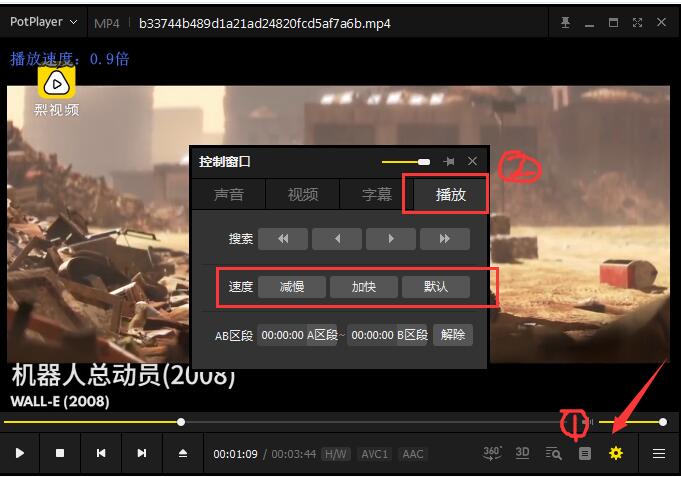
要調(diào)整potplayer視頻的播放速度,可以點擊右下角的設置按鈕,然后會彈出一個“控制窗口”。然后點擊鼠標切換到“播放”選項卡,我們可以在這里設置播放速度。您可以從三種播放速度中進行選擇:慢速、加速或默認。如果你想加速播放,只需點擊“加速”選項。不是很簡單嗎?如果還需要調(diào)整重新打開控制窗口的設置,那就好了。
POTPlayer和KMPlayer哪個更好?
POTPlayer和KMPlayer是兩款非常專業(yè)的視頻播放器,功能非常強大,可以支持多種視頻格式。最重要的一點是這兩款產(chǎn)品都是來自韓國的姜龍喜先生,真的很神奇。因為KMPlayer和POTPlayer是同一個設計師,所以軟件設計很接近,但是關注點不同:KMP追求完美,所以設置更多的功能會更復雜,而POT相對容易操作,功能也有所簡化。
KMPlayer推出早,基礎扎實,很受大家歡迎。其實potplayer是在kmplayer的基礎上設計的,所以比kmplayer更強大。它也有自己的編解碼器,設置也比較簡單。它還針對廣泛的用戶群,專業(yè)人士和非專業(yè)人士都可以輕松使用。另一個非常值得稱贊的地方是potplayer沒有廣告,給你帶來了干凈的觀看體驗。如果你對KMPlayer感興趣,也可以點擊以下鏈接下載體驗。
KMPlayer下載鏈接:http://www.onlinedown.net/soft/38003.htm.
PotPlayer中文版更新日志。
+在內(nèi)置的D3D11渲染器中添加H/W HDR輸出功能。
+修復了在內(nèi)置D3D11渲染器中使用獨占屏幕輸出時停止的問題。
+添加庫爾德語。
+使用系統(tǒng)菜單時,添加調(diào)光輸出(暗模式)功能。
+添加使用MPC視頻渲染器的功能。
+添加Yandex字幕翻譯。
-修復了播放一些ASF/WMV文件時播放速度快的問題。
-修復了將回放保存到外部文件時最后一項未被清除的問題。
-修復了處理ASX播放列表時標題未更改的問題。
-正確的DPI感知v2操作。
-修復了顯示器名稱無法在全屏設置中顯示的問題。
-糾正了在提示文件中指定多媒體時報告錯誤的問題。
-改進了10位輸出處理。
-修復播放一些DVD ifo文件時字幕不出現(xiàn)的問題。
-修復了簡化一些MKV文件時速度慢的問題。
 CNTV-CBox網(wǎng)絡電視臺 v4.6.6.9
8M
CNTV-CBox網(wǎng)絡電視臺 v4.6.6.9
8M
 au音頻編輯破解版 v3.0
224MB
au音頻編輯破解版 v3.0
224MB
 會聲會影x3 破解版
642.1MB
會聲會影x3 破解版
642.1MB
 Joboshare PSP Video Converter v3.2.7.0731
5.87 MB
Joboshare PSP Video Converter v3.2.7.0731
5.87 MB





