
95.56%
4.44%
數據恢復精靈 v4.2.1.296 綠色特別版
- 授權方式:免費版
- 軟件類別:國產軟件
- 軟件大小:28.3M
- 推薦星級:

- 軟件語言:簡體中文
- 更新時間:2021-07-13
- 運行環境:WinAll, WinXP
-
本地下載文件大小:28.3M
本地下載文件大小:28.3M
1、 支持恢復丟失的分區(即重建分區表)。在恢復過程中,您立即就能看到它找到的分區中的文件。這樣您就可以通過這些文件來判斷它找到的分區是不是您需要恢復的分區。同時您也可以在不保存分區表的情況下恢復這些分區里面的文件,即將文件復制到安全的地方。
2、 支持恢復已刪除的文件。只要沒有被覆蓋就有機會恢復。
3、 支持從損壞的分區中恢復文件。包括被格式化的分區、由于病毒破壞、系統崩潰等各種原因導致無法訪問的分區、提示分區需要格式化的分區、提示目錄結構損壞的分區、變成RAW格式的分區等等。
4 支持在不啟動虛擬機的情況下,恢復VMware虛擬磁盤文件("vmdk")、Virtual PC("vhd")和VirtualBox("vdi")中的分區和文件。
5、 支持從整個硬盤中恢復文件。適用于破壞嚴重、無法直接恢復分區的情況。恢復時可以指定搜索范圍,方便高級用戶使用,以節省搜索時間。
6、 掃描時軟件會自動判斷文件系統類型,您不必擔心如何選擇,不必記得原來的分區類型,一切都由軟件自動判斷。
7、 支持傳統的MBR分區表及GUID分區表(GPT磁盤)。
“數據恢復向導”是在diskgenius軟件核心功能的基礎上,經過進一步增強而開發的一款專門用于數據恢復的軟件。與diskgenius軟件不同,它是一種特殊的數據恢復軟件,因此沒有磁盤和分區管理功能。界面簡單易操作,特別適合不太懂數據恢復的普通用戶。另外,該軟件在數據恢復功能上做了很多改進,恢復分區和文件數據的成功率高于diskgenius軟件。同時,它還添加了一些diskgenius沒有的數據恢復功能。軟件主界面如下圖所示
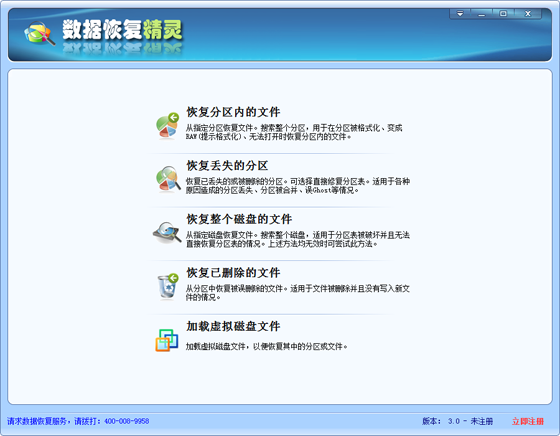
逐一介紹了在各種情況下使用“數據恢復向導”軟件進行數據恢復的方法。讀者可以根據自己的情況進行有針對性的操作。
1、 分區不可訪問。
故障現象:分區和驅動器號仍在,但單擊“打開”時看不到原始文件,或出現如下提示:“磁盤結構損壞,無法讀取”,“x驅動器中的磁盤未格式化”。是否要立即格式化“驅動器x:中的光盤需要格式化才能使用。要格式化嗎?”等等。原因:格式化錯誤、異常關機、突然斷電、移動硬盤或存儲卡異常取出、磁盤上有少量不良通道、病毒或殺毒軟件損壞等。恢復方法:使用“數據恢復向導”軟件的“分區恢復文件”功能。
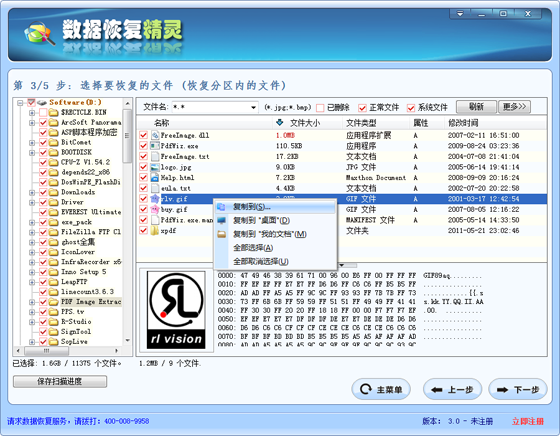
操作步驟:1在主界面中點擊“恢復分區文件”按鈕。2選擇要恢復的分區,然后單擊“下一步”。3軟件開始掃描分區。掃描后,軟件將以列表的形式顯示所有文件和目錄。如下圖所示。4查找并檢查要還原的文件。通過右擊菜單或點擊“下一步”按鈕,根據提示復制文件。
2、 缺少分區。
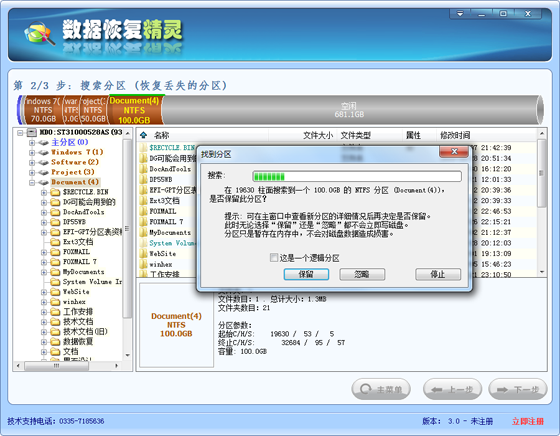
故障現象:在“我的電腦”中看不到這個分區和驅動器號。在磁盤管理中,分區的位置變為未分配。原因:分區被錯誤刪除,分區表有缺陷,分區在使用中丟失,導致磁盤管理相關軟件缺陷,病毒或殺毒軟件損壞。方法:使用“數據恢復向導”軟件的“恢復丟失分區”功能。操作步驟:1點擊主界面上的“恢復丟失的分區”按鈕。2選擇要還原的磁盤,然后單擊“下一步”。3軟件開始搜索分區。找到分區后,軟件會立即顯示分區中的文件和目錄,并詢問用戶是否保留分區。請根據軟件顯示的分區及其文件信息判斷是否需要恢復分區。如果是,它將被“保留”而不是“忽略”。對于搜索到的每個分區,軟件都會給出這個提示。如下圖所示。4找到所有分區后,可以選擇復制要恢復的文件,也可以單擊“下一步”直接保存分區表。如果可以確認找到了所有要恢復的分區,則可以立即保存分區表。保存后,分區立即生效,節省了復制文件的時間,不需要為復制文件準備磁盤空間。
3、 整個磁盤變成一個大分區。
故障現象:重做系統后,整個磁盤中只有一個C盤。這個分區的大小等于整個磁盤的容量。所有原始分區及其文件都不可見。原因如下:1使用Ghost軟件重做系統時,不小心選擇了“disk->從圖像”。2部分品牌筆記本電腦的系統還原功能,用于將電腦還原到出廠狀態。
恢復方法:Ghost軟件(或系統還原軟件)恢復分區時,通常會將數據恢復到分區的開頭(有時會寫入中間部分)。這樣,如果C盤的原始容量大于恢復后的數據量,則D、e等其他分區的數據不會被破壞,C盤以外的其他分區完全恢復的可能性非常大。在這種情況下,您需要使用“數據恢復向導”軟件的“恢復丟失的分區”功能。
操作步驟:1點擊主界面上的“恢復丟失的分區”按鈕。2選擇要還原的磁盤,然后單擊“下一步”。3軟件開始搜索分區。找到分區后,軟件會立即顯示分區中的文件和目錄,并詢問用戶是否保留分區。操作過程與分區丟失時基本相同。需要注意的是,當軟件在重做系統后發現大的“C”盤時,不能保留這個分區,而是選擇“忽略”。否則,軟件將不會繼續搜索其他分區。只有當您直接找到要恢復的原始D、e和其他分區時,才選擇keep。這是至關重要的。4找到所有分區后,您可以選擇將要恢復的文件復制到其他磁盤(如果有)。或者單擊next直接保存分區表。這里還有一個需要說明的問題,就是保存分區表后,電腦可能會立即在藍屏上死機。別擔心,這是由于C盤沒有恢復。重新啟動時不要從此磁盤啟動。您可以使用Windows PE或DOS系統進行引導,然后重新創建C盤,然后將系統重新安裝到新的C盤。也可以使用系統安裝盤啟動。在安裝過程中,您可以設置磁盤C并安裝系統。在重做系統并成功啟動之后,您可以看到恢復的D、e和其他分區。
4、 重新劃分。
故障現象:磁盤被重新分區,原來的分區都沒有了,分區的數量也可能改變,當然,原來的文件找不到了,新分區中可能會寫入少量的新文件。與“整個磁盤變成一個大分區”的情況不同,重新分區后通常有幾個分區(通常是四個分區)。原因:安裝光盤中錯誤使用自動分區、一鍵分區、快速分區等工具。
恢復方法和步驟:如果重新分區后每個分區都沒有格式化,或者格式化但沒有保存,或者只保存了少量文件,可以先使用“恢復丟失的分區”功能,嘗試完全恢復原來的分區。操作過程類似于“整個磁盤變成一個大分區”。找到分區后,只保留要恢復的“原始”分區,其他分區將被“忽略”。如果重新分區后,每個分區都寫入了更多的文件,或者使用“恢復丟失的分區”功能找不到原來的分區,則表示該分區的重要信息已被破壞,無法直接恢復。此時,需要使用“從整個磁盤恢復文件”功能。操作步驟如下:1點擊主界面上的“恢復整個磁盤文件”按鈕。2選擇要恢復的磁盤,選中“附加搜索已知類型的文件”,然后單擊“下一步”。檢查“已知文件類型的附加搜索”的目的是恢復那些頭信息被一次掃描損壞的文件。實踐證明,該功能對照片和辦公文檔的恢復非常有用。3軟件開始掃描磁盤。掃描完成后,軟件會將所有文件和目錄按分區進行分類,并以列表的形式顯示出來。顯示界面與“分區還原文件”功能對應界面相同。4查找并檢查要還原的文件。右鍵單擊菜單或單擊“下一步”按鈕將文件復制到其他磁盤。在這種情況下,必須將文件復制到另一個磁盤。無法還原原始磁盤。
5、 文件被錯誤地刪除了。
錯誤刪除文件的錯誤現象不需要過多解釋。包括人為錯誤操作刪除、軟件刪除等。分區中的其他文件都在,但找不到已刪除的文件。需要注意的是,刪除文件后,如果要還原文件,請不要執行任何其他操作。這包括“我的電腦”中的連續搜索操作有時,“查找操作”也會導致無法恢復的文件。因為在操作過程中,系統可能會自動生成一些臨時文件,比如圖像預覽緩存文件。另外,刪除系統分區(C盤)和我的文檔所在分區中的文件后,如果要恢復文件,最好立即關閉電源(不要點擊“關機”按鈕),然后將硬盤掛在其他計算機上執行恢復操作。因為系統在運行過程中會將文件寫入這些分區,從而銷毀被刪除的文件。
恢復步驟:1點擊主界面上的“恢復已刪除文件”按鈕。2選擇要恢復的分區,然后單擊“下一步”。3軟件開始掃描分區。掃描后,軟件將顯示找到的文件和目錄。顯示界面與“分區還原文件”功能對應界面相同。4查找并檢查要還原的文件。通過右擊菜單或點擊“下一步”按鈕,根據提示復制文件。
數據恢復精靈版本: 375
1、提高了程序的穩定性。
2、恢復文件后,按文件修改時間過濾時,“所有類型”文件夾始終顯示。
3、在用戶未勾選任何文件時,通過右鍵菜單復制文件時,自動勾選并復制當前點擊的文件。
4、恢復丟失的分區功能,執行完后顯示分區表保存結果。
5、響應磁盤插入及卸下動作,立即更新界面顯示。
6、當用戶在文件列表中選擇了多個文件(夾)時,在下方的小預覽窗口中顯示文件選擇情況。
7、離線激活后不再需要重啟軟件。將Optionsini文件復制到軟件目錄即可激活。
8、糾正了插入某些U盤時軟件無法啟動的BUG。
9、糾正恢復丟失的分區功能,分區圖下方的控件顯示不全的BUG。
10、糾正按F1鍵未打開聯機幫助頁面的問題。
11、糾正無法打開500G以上按2GB分割的vmdk虛擬硬盤的BUG。
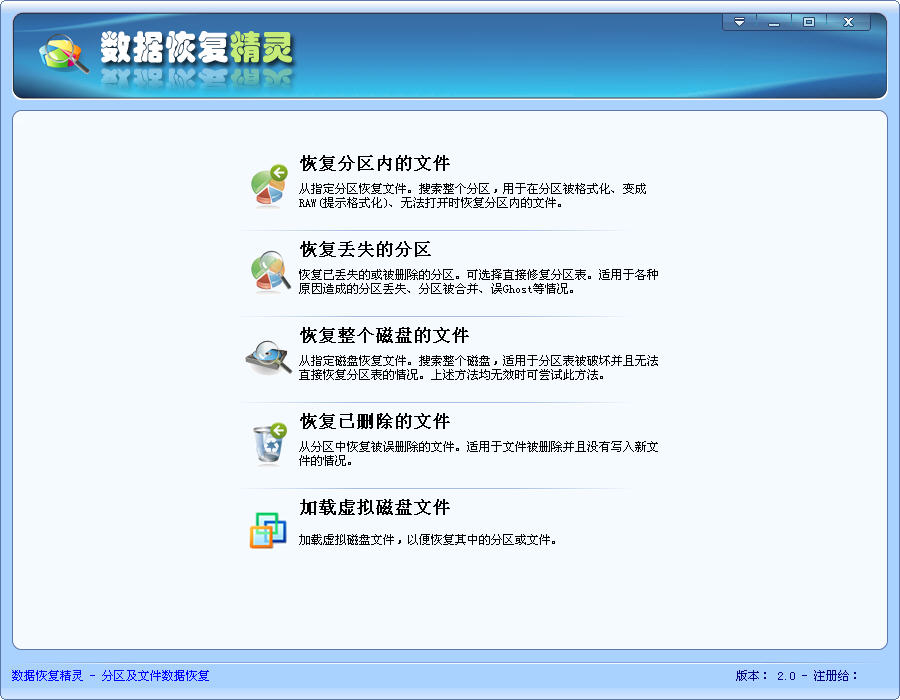
數據恢復精靈是一個非常不錯的,小編也是用的本軟件,功能強大,綠色安全。本站統一下載還提供更多相關的軟件供您下載。