
95.56%
4.44%
老毛桃U盤啟動盤制作工具 2019 V9.5.1904最新版
- 授權方式:免費版
- 軟件類別:國產軟件
- 軟件大小:880M
- 推薦星級:

- 軟件語言:簡體中文
- 更新時間:2021-06-18
- 運行環境:WinAll
-
本地下載文件大小:880M
本地下載文件大小:880M
老毛桃U盤啟動盤制作工具 2019[V9.5.1904最新版]提升用Bootice和GDisk的U盤制作方法,在默認設置制作方法不成功后用該方式重試,修正了一些高分辨率屏幕縮放顯示導致程序界面錯位的問題。需要老毛桃U盤啟動盤制作工具 2019電腦版軟件下載的用戶,可以在我們統一下載找到最新版本,還能夠找到相同類型的軟件。
第一步:制作前的軟件、硬件準備
第二步:用老毛桃U盤啟動裝機工具制作啟動U盤
第三步:復制系統鏡像文件到U盤中
第四步:進入BIOS設置U盤啟動順序
第五步:用U盤啟動進入PE快速用老毛桃一鍵裝機快速安裝系統
第一步:生產前的軟硬件準備
1一個U盤(建議大于8g U盤)
2下載老貓套:U盤啟動盤制作工具
3下載需要安裝的系統映像(即XP/win7/win8/win10系統文件)
第二步:用舊的毛桃U盤啟動安裝工具制作啟動U盤
1在運行程序之前,請嘗試關閉殺毒軟件和安全軟件(此軟件涉及可移動磁盤的讀寫操作,一些殺毒軟件的錯誤報警會導致程序錯誤!)下載后,解壓縮并安裝。
2、插入U盤之后點擊

按鈕,程序會提示是否繼續,因為制作會格式化U盤的數據,請確認所選U盤無重要數據后開始制作:
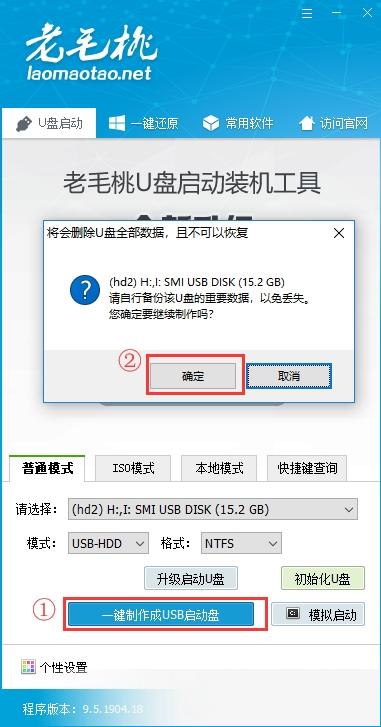
在生產過程中不要做其他操作,以免造成生產失敗。生產過程中可能會有短暫的停頓。請耐心等待幾秒鐘。當系統提示生產完成時,您可以安全地彈出U盤,并將其重新插入和拔出,以完成啟動U盤的生產。
第三步:下載所需的系統映像并將其復制到U盤
將下載的ISO/GHO系統映像文件復制到U盤,或將ISO/GHO系統映像文件放在需要重新安裝的計算機的系統盤以外的分區中。
第四步:進入BIOS設置U盤的啟動順序
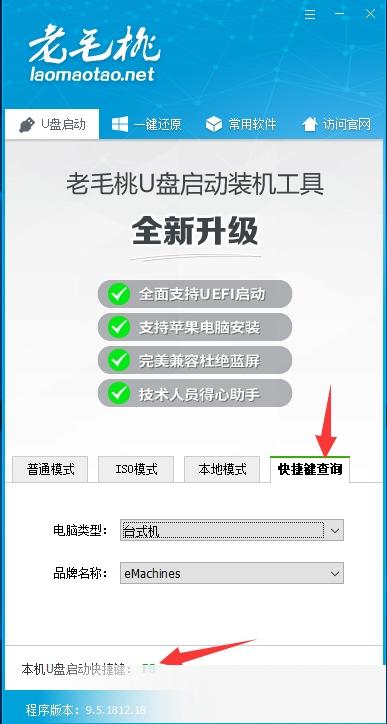
當電腦啟動時,您可以隨時按啟動快捷鍵或通過BIOS/UEFI設置啟動順序進入PE
啟動快捷鍵可通過程序查詢具體品牌的U盤(如下圖所示)
如果要通過BIOS/UEFI設置啟動順序進入PE,請參閱:老貓套BIOS設置U盤啟動教程
第五步:用U盤啟動快速安裝系統
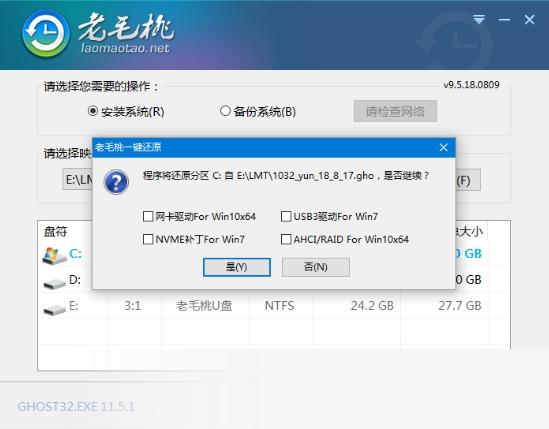
進入老貓套PE,使用老貓套一鍵安裝機快速安裝windows系統。
主程序:
1、增加用Bootice和GDisk的U盤制作方法,在默認制作方法失敗后用該方法重試
2、修正在部分高分屏下縮放顯示會導致程序界面錯位的問題
3、修正少數Win7系統下程序關閉后進程不能正常結束的問題
4、修正少數WinXP系統下一鍵重裝網絡檢測不通過的問題
5、修正某些特殊情況下導致全新制作和初始化U盤失敗的問題
6、修正一個導致can't lock disk失敗的問題
7、修正上個版本中一鍵重裝和本地模式失敗的問題
PE:
1、更新Win10PE的擴展網卡驅動
2、修正在目標系統引導組件缺失時引導修復失敗的問題
3、修正不能執行個性化設置的問題
基礎組件:
1、更新個性化設置程序
2、修正在Win7下無法掛載ISO的問題
熱鍵說明:
[Alt+R]->快速重啟
[Alt+T]->Taskmgr任務管理器
[Alt+X]->蘋果分區恢復工具
[Alt+U]->SRS/USB30驅動注入
[Alt+A]->備用,預留給蘋果裝機功能更新
[Alt+V]->自動設置分辨率[某些電腦進入PE后如果不是最佳分辨率可以嘗試自動設置]
[Alt+G]->啟動GHOST32備份還原
[Alt+D]->啟動Diskgenius分區工具
[Alt+F]->系統啟動引導修復
[Alt+Z]->啟動老毛桃一鍵裝機
[Alt+C]->快速啟動CMD命令窗口
[Alt+E]->系統密碼清除工具
[Alt+I]->查看蘋果機型信息
全能老毛桃U盤啟動盤制作工具 2019軟件,有需要的就下載吧!本站統一下載還有更多與老毛桃U盤啟動盤制作工具 2019相關的軟件供您下載噢!
 360系統重裝大師 v6.0.0.1120 官方最新版
22.8M
360系統重裝大師 v6.0.0.1120 官方最新版
22.8M
 win7旗艦版激活工具 v1.7
2.24MB
win7旗艦版激活工具 v1.7
2.24MB
 變速齒輪 0.47
4.82M
變速齒輪 0.47
4.82M
 獵人HW工具箱 v7
7.29M
獵人HW工具箱 v7
7.29M





