
95.56%
4.44%
裝機(jī)吧一鍵重裝系統(tǒng) v11.5.47.1530官方最新版
- 授權(quán)方式:免費(fèi)版
- 軟件類別:國產(chǎn)軟件
- 軟件大小:25.9M
- 推薦星級:

- 軟件語言:簡體中文
- 更新時(shí)間:2021-06-16
- 運(yùn)行環(huán)境:WinAll
-
本地下載文件大小:25.9M
本地下載文件大小:25.9M
裝機(jī)吧一鍵重裝系統(tǒng)v11.5.47.1530官方最新版是一款完全免費(fèi)的系統(tǒng)重裝軟件。基于這個(gè)軟件重裝系統(tǒng)還是比較簡單的,您只需要保持電腦的網(wǎng)絡(luò)連接,然后按照手機(jī)軟件提醒流程進(jìn)行系統(tǒng)重裝即可,裝機(jī)吧一鍵重裝系統(tǒng)下載提高了內(nèi)嵌迅雷加速模塊及其文件/系統(tǒng)備份和恢復(fù)的安全系數(shù),還在啟動(dòng)界面下增加了系統(tǒng)恢復(fù)按鈕。有了這個(gè)功能,即使系統(tǒng)徹底崩潰,也可以按照這個(gè)操作進(jìn)行修復(fù)和安裝好電腦上的系統(tǒng)。有需要的用戶快來統(tǒng)一下載體驗(yàn)吧。
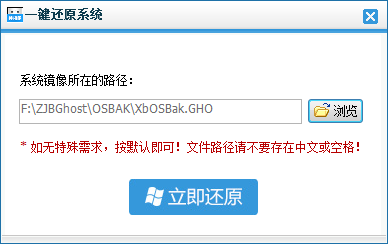
1、關(guān)閉所有殺毒軟件(包括360殺毒+衛(wèi)士、QQ管家、百度殺毒、金山衛(wèi)士等),并關(guān)閉系統(tǒng)防火墻,不然會(huì)導(dǎo)致下載速度慢以及系統(tǒng)安裝失敗黑屏藍(lán)屏;
2、預(yù)先下載好一個(gè)驅(qū)動(dòng)精靈萬能網(wǎng)卡版預(yù)防重裝系統(tǒng)后個(gè)別電腦上網(wǎng)不了進(jìn)行安裝修復(fù)(請勿放到C盤,因?yàn)橹匮b會(huì)格式化C盤);
3、將C盤以及桌面的重要文件備份,或者使用裝機(jī)吧內(nèi)置的備份功能進(jìn)行資料備份防止數(shù)據(jù)丟失;
5、請勿使用且關(guān)閉系統(tǒng)自帶的補(bǔ)丁修復(fù)功能,用殺毒軟件進(jìn)行補(bǔ)丁修復(fù);
6、檢查系統(tǒng)是否自動(dòng)激活,如果沒有請下載相應(yīng)的系統(tǒng)激活工具進(jìn)行激活:

第一步:登錄安裝欄一鍵加載系統(tǒng)官方網(wǎng)站,下載并打開安裝欄一鍵加載系統(tǒng)工具,安裝欄軟件主界面出現(xiàn)。單擊“立即重新加載系統(tǒng)”進(jìn)入下一步

第二,軟件自動(dòng)檢測計(jì)算機(jī)軟硬件環(huán)境和計(jì)算機(jī)網(wǎng)絡(luò)的連通性,然后點(diǎn)擊下一步按鈕
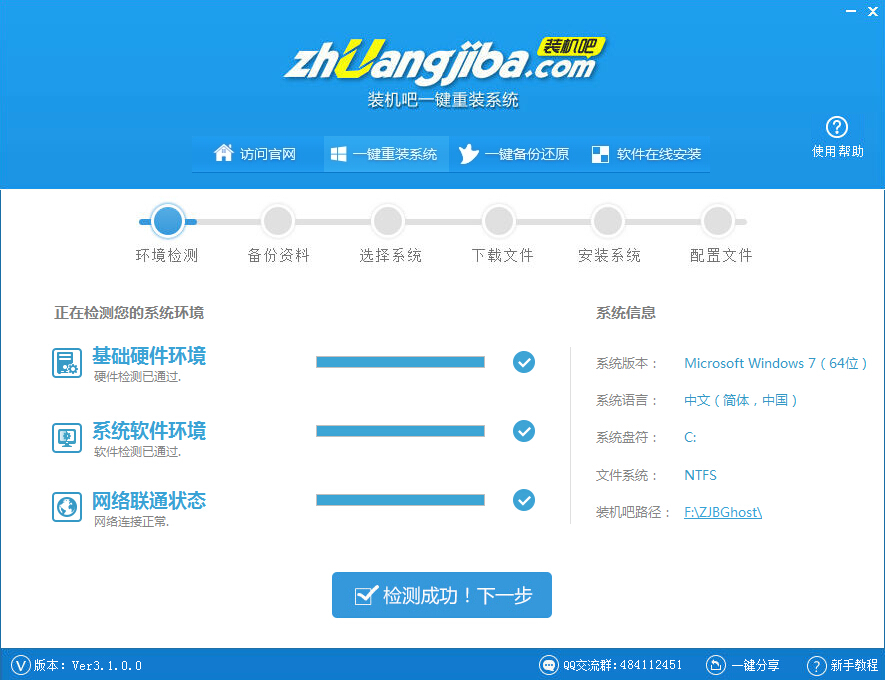
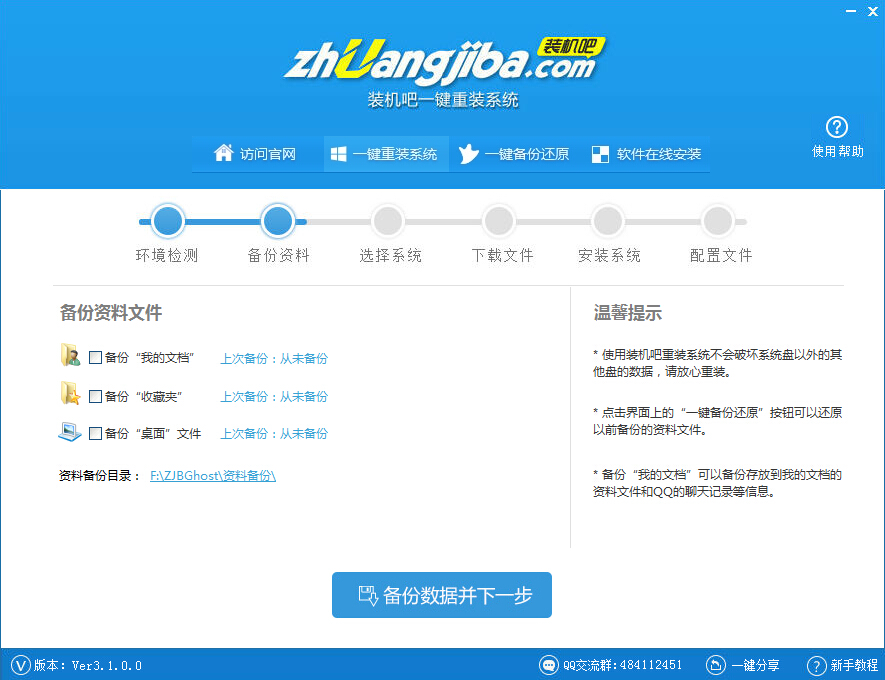
第三步:進(jìn)入數(shù)據(jù)備份界面。您可以選中“我的文檔”、“收藏夾”和“桌面文件”進(jìn)行備份。備份數(shù)據(jù)保存到自動(dòng)生成的“xbghost/data backup”目錄下,根據(jù)計(jì)算機(jī)磁盤的最大剩余空間容量,自動(dòng)生成文件、系統(tǒng)和下載系統(tǒng)的備份;
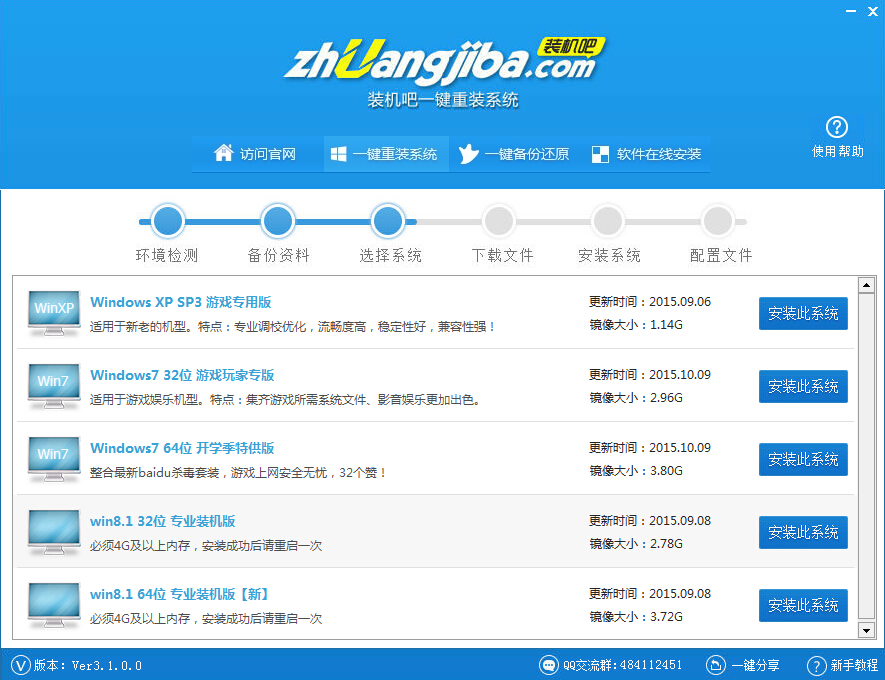
第四步:進(jìn)入安裝欄系統(tǒng)軟件的系統(tǒng)下載列表界面,根據(jù)需求和計(jì)算機(jī)配置選擇適合自己的系統(tǒng)版本,點(diǎn)擊右側(cè)的“安裝本系統(tǒng)”;
第5步:軟件開始下載您選擇的系統(tǒng)重影。您可以從界面上清晰地觀察各種數(shù)據(jù)。安裝欄系統(tǒng)提供超過每秒10兆比特的瞬時(shí)下載速度。當(dāng)然,根據(jù)每個(gè)用戶終端的網(wǎng)絡(luò)帶寬會(huì)有很大的差異。下載過程中請耐心等待;
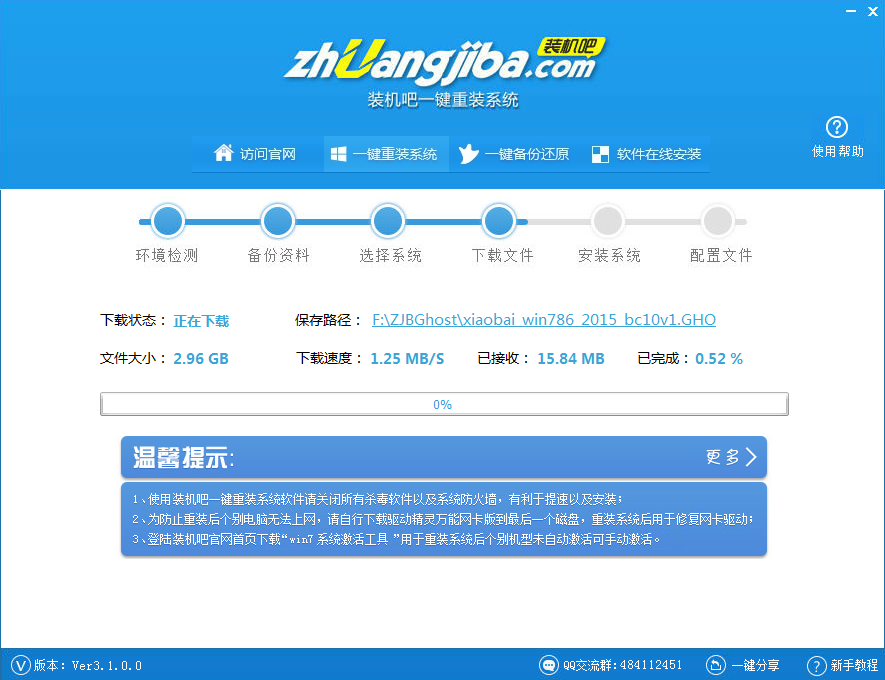
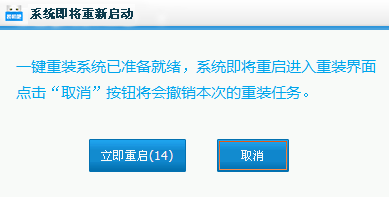
第六步:下載完成后,會(huì)彈出是否重啟安裝的窗口。單擊“立即重新啟動(dòng)”,計(jì)算機(jī)將自動(dòng)安裝;
其實(shí)一鍵還原win7系統(tǒng)可以使用裝機(jī)吧一鍵重裝系統(tǒng)里面的一個(gè)一鍵還原功能,這個(gè)功能一鍵即可還原,非常簡單方便。下面則是分享的關(guān)于win7系統(tǒng)如何一鍵還原。
第一步:創(chuàng)建備份系統(tǒng)
從控制面板中依次選擇“System and Security→Back up your computer”(系統(tǒng)備份還原選項(xiàng),備份你的電腦),在這里選擇“Create a system image”開始進(jìn)行備份操作,相比起ghost還原這要簡單得多,而且用戶可以選擇把備份文件存放在磁盤的某一個(gè)分區(qū)中,而且必須和系統(tǒng)分區(qū)在同一個(gè)磁盤中。或者將備份文件直接保存到光盤,不過就目前來說這還不現(xiàn)實(shí),還可以直接將備份文件保存到任意一臺局域網(wǎng)中的計(jì)算機(jī),這對于在局域網(wǎng)中的辦公電腦來說比較合適。需要指出的是無法備份到FAT32格式的分區(qū)。默認(rèn)設(shè)置下,創(chuàng)建系統(tǒng)映像時(shí)會(huì)自動(dòng)包含操作系統(tǒng)所在的分區(qū),如果沒有什么疑問的話,單擊右下角的“Start backup”按鈕即可開始備份windows7系統(tǒng)了。
第二步:還原備份系統(tǒng)
選擇“System Image Recovery”,恢復(fù)向?qū)?huì)快速掃描磁盤中的映像文件,這里會(huì)列出已掃描到的系統(tǒng)映像文件,如果需要恢復(fù)的映像文件在其他的目標(biāo)路徑下,可以選擇“Select a system image”進(jìn)行重新確認(rèn)。檢查無誤之后,連續(xù)兩次單擊“Next”按鈕,確認(rèn)之后即可從映像文件恢復(fù)計(jì)算機(jī)系統(tǒng)。
Windows7系統(tǒng)自帶的一鍵還原功能還相對不錯(cuò),但是時(shí)間可能有點(diǎn)久,操作起來還是比較麻煩的。有的windows7系統(tǒng)是不自帶的,如果沒有自帶的,建議用戶使用第三方軟件來實(shí)現(xiàn)一鍵還原系統(tǒng),即小白一鍵重裝系統(tǒng)里的一鍵還原系統(tǒng)功能。
經(jīng)過官方的不斷改良之后,裝機(jī)吧一鍵重裝系統(tǒng)已經(jīng)能夠滿足您的所有需求,快來下載體驗(yàn)一下吧。當(dāng)然本站還為您精心準(zhǔn)備了與裝機(jī)吧一鍵重裝系統(tǒng)相關(guān)軟件,歡迎您的下載噢~
 360系統(tǒng)重裝大師 v6.0.0.1120 官方最新版
22.8M
360系統(tǒng)重裝大師 v6.0.0.1120 官方最新版
22.8M
 win7旗艦版激活工具 v1.7
2.24MB
win7旗艦版激活工具 v1.7
2.24MB
 變速齒輪 0.47
4.82M
變速齒輪 0.47
4.82M
 獵人HW工具箱 v7
7.29M
獵人HW工具箱 v7
7.29M





