
95.56%
4.44%
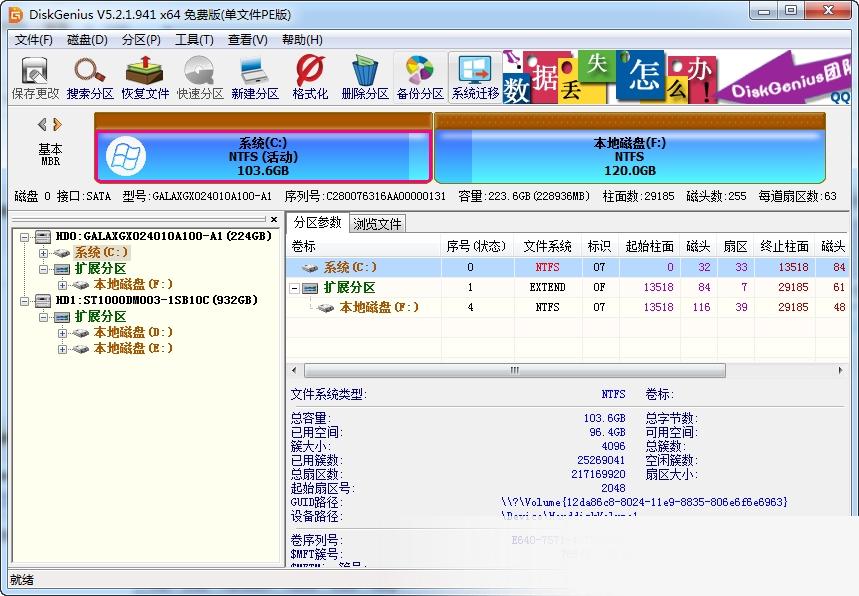
DiskGenius V5.2.1.941 官方專業版
- 授權方式:免費版
- 軟件類別:國產軟件
- 軟件大小:10.2M
- 推薦星級:

- 軟件語言:簡體中文
- 更新時間:2021-06-10
- 運行環境:WinAll, WinXP
-
本地下載文件大小:10.2M
本地下載文件大小:10.2M
DiskGenius專業版是一款電腦硬盤分區和數據修復軟件。 它是在原始DOS版本的基礎上開發和設計的。 Windows版的DiskGenius在繼承和改進了DOS版的大部分功能(少部分未完成的功能可能會陸續添加)的同時,還改進了很多新功能。 如:刪除文件夾修復、分區復制、分區備份數據、電腦硬盤復制等功能。感興趣的朋友快來統一下載DiskGenius V5.2.1.941 官方專業版吧!
1、扇區定位
用戶根據自己的需要,可以通過多種方式定位扇區位置,非常方便。
a、查找16進制數
1)支持多條件搜索
2)內置常用搜索內容
3)支持通配符
4)支持選擇搜索方向:“全部”、“向上”、“向下”
5)支持設置搜索偏移
6)支持條件選擇:“滿足其一” 、“滿足所有”
b、查找文本
1)支持多條件搜索
2)可以匹配大小寫
3)支持通配符
4)支持選擇搜索方向:“全部”、“向上”、“向下”
5)支持設置搜索偏移位置
c、轉到偏移量
1)跳轉單位:字節、字、雙字、四字、扇區
2)進制表示方式:十進制、十六進制
3)相對跳轉模式:起始(從頭開始跳轉)、當前位置、當前位置(從后向前)、結束(從后向前)
d、轉到扇區
1)邏輯跳轉(LBA)需要輸入“硬盤扇區地址”或者簇號(僅當打開方式必須是分區時有效)
2)物理跳轉(CHS)需要輸入“柱面”、“磁頭”、“扇區”這些參數
e、快速轉到指定扇區
可快速跳轉到上一個、下一個扇區。轉移到第一個、最后一個扇區。
f、快速轉到光標焦點
可快速跳轉到第一次、后一次光標焦點。
2、編輯操作
用戶將光標定位到特定的扇區位置后,就可以查看或編輯該位置上的扇區數據。當前光標位置的偏移量,當前光標位置的的16進制數據,在右側的數據解釋器中,還可以看到該位置數據的進一步解釋。您可以在16進制編輯區域或文本編輯區域,以16進制方式或文本方式,直接編輯當前光標位置的數據。
a、復制與粘貼
用光標選定扇區數據的起始位置后,按住鼠標左鍵,拖動鼠標到特定數據結束位置,就選定了該區域的數據。可以看到該區域數據變成了淺藍色。點擊【復制】按鈕,即將該區域數據復制到系統剪切板中,然后用將光標定位到要粘貼到的扇區數據目標區域的起始位置,再點擊【粘貼】按鈕,即可將剪切板中的數據復制到目標區域中,可以看到,被復制的數據變成了紅色。
b、保存與撤銷
您對扇區數據做的編輯操作并不是立刻修改了硬盤上的數據,要想是實際修改硬盤上的數據,請點擊【保存】按鈕。在沒有保存編輯操作之前,您可以點擊【撤銷】按鈕,撤銷先前所做的編輯操作。
警告:保存操作后,硬盤上的數據就被永久的修改了,不能再恢復到先前的狀態了,請謹慎操作!
3、其他
a、解釋為分區起始位置
將當前光標所在位置的扇區,解釋為一個分區的起始扇區,如果該扇區的數據符合分區頭扇區數據特征,系統會自動識別該扇區大小,否則,系統會提示用戶輸入該分區的大小。解釋出來的分區在左側列表中會顯示出來,標識的顏色比正常分區的顏色稍淺一些。
b、字節序解釋轉換
字節序轉換影響的范圍是數據解釋器,默認解釋為小端(Little-Endian)字節序:
1)小端(Little-Endian)就是低位字節排放在內存的低地址端即該值的起始地址,高位字節排放在內存的高地址端。
2)大端(Big-Endian)就是高位字節排放在內存的低地址端即該值的起始地址,低位字節排放在內存的高地址端。
1支持傳統的MBR分區表格式和更新的GUID分區表格式。2支持基本的分區創建、刪除、隱藏等操作。可以指定詳細的分區參數;3支持IDE、SCSI、SATA等硬盤類型。支持u盤、USB硬盤和存儲卡(閃存卡);4支持FAT12、FAT16、FAT32和NTFS文件系統;5支持ext2/ext3文件系統的文件讀取操作。支持Linux lvm2磁盤管理模式;6可快速格式化FAT12、FAT16、FAT32、NTFS分區。格式化時,可以設置集群大小,支持NTFS文件系統的壓縮屬性;7您可以瀏覽任何分區(包括隱藏分區)中的任何文件,包括普通方法無法訪問的文件。通過直接讀寫磁盤扇區,可以讀寫文件和刪除文件;8支持驅動器號的分配和刪除;9支持FAT12、FAT16、FAT32、NTFS分區刪除文件恢復、分區格式錯誤文件恢復。成功率高;10增強的丟失分區恢復(重建分區表)功能。在恢復過程中,可以立即顯示分區參數和分區中的文件。搜索后,可以恢復分區中的文件,而不需要保存分區表;11提供分區表備份恢復功能;12整個分區可以備份到鏡像文件中,必要時可以恢復鏡像文件(如分區損壞)。支持Windows運行狀態下的備份系統盤;13支持分區復制。提供了“全部復制”、“按結構復制”和“按文件復制”三種復制方式,以滿足不同的需要;14支持硬盤拷貝功能。它還提供了與分區復制相同的三種復制方法;15支持VMware、VirtualBox、virtual PC的虛擬硬盤文件。Vmdk公司。VDI公司。VHD文件)。打開虛擬硬盤文件后,可以像操作普通硬盤一樣操作虛擬硬盤;16無需啟動VMware、VirtualBox和virtual PC虛擬機,即可從虛擬硬盤復制文件,恢復虛擬硬盤中刪除的文件(包括格式化文件),并將文件復制到虛擬硬盤;17支持“img";&引用;。ima";磁盤和分區圖像文件的制作、讀寫;18支持usb fdd和usb zip模式啟動盤的創建及其文件操作功能;19支持磁盤壞軌檢測和修復功能,將壞軌修復過程中的數據損壞降到最低;20可以打開diskgenius創建的PMF鏡像文件;21支持部門編輯功能;22支持虛擬磁盤文件格式的相互轉換功能;23支持無損分區大小調整。
一、恢復已刪除的文件:
如果確定文件是刪除的,在恢復文件對話框中選擇“恢復已刪除的文件”。
如果在文件被刪除之后,文件所在的分區有寫入操作,則最好同時勾選“額外掃描已知文件類型”選項,并點擊“選擇文件類型”按鈕設置要恢復的文件類型。勾選這個選項后,軟件會掃描分區中的所有空閑空間,如果發現了要搜索類型的文件,軟件會將這些類型的文件在“所有類型”文件夾中列出。這樣,如果在刪除之前的正常目錄中找不到刪除過的文件,就可以根據文件擴展名在“所有類型”里面找一下。
很多情況下,即使剛剛刪除的文件,通過普通的刪除恢復功能也無法找回。這是因為已刪除文件的重要信息被操作系統或用戶的誤操作破壞了。這種導致二次破壞的操作往往是在不經意間發生的。比如在誤刪除了一些照片文件后,馬上打開“資源管理器”在各個目錄中找尋剛剛刪除的文件并使用了Windows的縮略圖預覽功能。恰恰是這樣的操作就足矣破壞已刪除文件的大量重要信息。因為縮略圖預覽功能會在文件夾下面生成縮略圖緩存文件。類似的不經意操作有很多。在這種情況下,必須通過“掃描文件類型”的方式來恢復文件。雖然通過這種方式找到的文件,文件名是用序號來命名的,但仍然可以通過預覽功能、或者復制出來后打開確認。特別是對于恢復照片及Office文檔時非常有效。
由于掃描文件類型時速度較慢(需要掃描所有空閑扇區),建議先不使用這個選項,用普通的方式搜索一次。如果找不到要恢復的文件,再用這種方式重新掃描。
點擊“開始”按鈕以開始搜索過程:
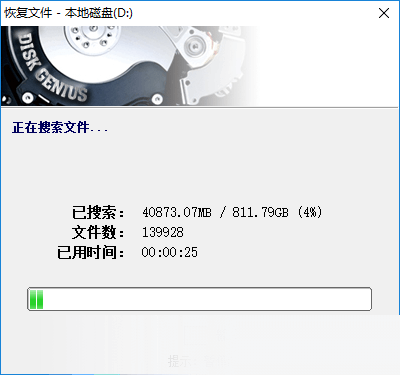
搜索完成后,恢復文件對話框自動關閉。程序主界面將顯示搜索到的文件,每個已刪除文件前面都有一個復選框,左側的文件夾層次圖中的條目也加上了復選框。見下圖。
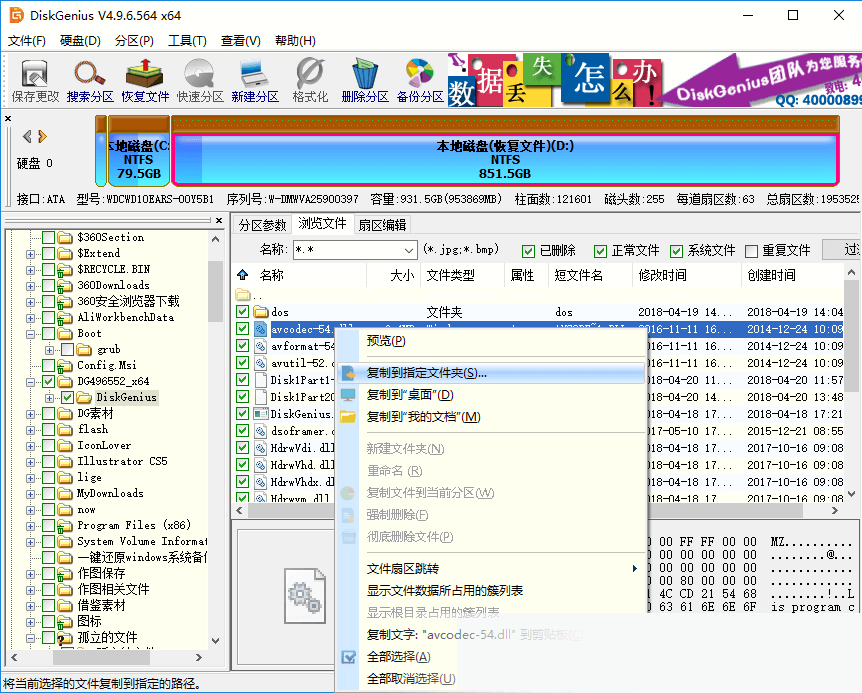
對于不能確定歸屬的文件及文件夾,程序將它們統一放到一個叫做“孤立的文件”的內存文件夾中。如果在原位置找不到要恢復的文件,可以嘗試在“孤立的文件”文件夾中查找文件。恢復后查找文件時不要忘了這個文件夾,很可能要恢復的重要文件就在這里。

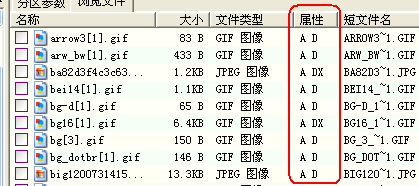
在恢復文件的狀態下,文件列表中的“屬性”欄將給已刪除文件增加兩個標記“D”和“X”。“D”表示這是一個已刪除的文件。“X”表示這個文件的數據可能已被部分或全部覆蓋,文件數據完全恢復的可能性較小。
在掃描完成的界面中,會出現“紅色刪除標志”與“綠色刪除標志”。“紅色刪除標志”表示文件或文件夾是被刪除的,“綠色刪除標志”表示文件夾中有刪除的文件或文件夾。如下圖所示:
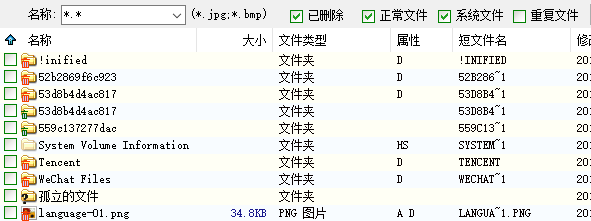
為方便用戶識別搜索到的文件,軟件默認情況下也會顯示未被刪除的正常文件,只是正常文件沒有復選框,不可選擇。
要恢復搜索到的文件,請通過復選框選擇要恢復的文件。然后在文件列表中點擊鼠標右鍵,或打開“文件”主菜單,選擇“復制到指定文件夾”菜單項。接下來選擇存放恢復后文件的文件夾,點擊確定按鈕,程序會將當前選擇的文件復制到指定的文件夾中。為防止復制操作對正在恢復的分區造成二次破壞,本軟件不允許將文件恢復到原分區。
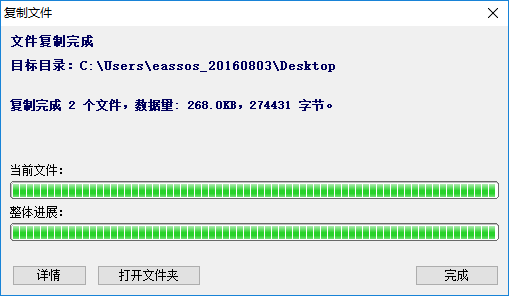
點擊完成按鈕,關閉文件復制對話框,程序自動清除已復制的文件的選擇狀態。以準備選擇其它文件。
當所有要恢復的文件都復制出來后。可以通過“分區 - 重新加載當前分區”菜單項釋放當前分區在內存中的暫存數據,并從磁盤加載當前分區,顯示分區的當前狀態。
二、完整恢復:
適用于分區被破壞,如:在“我的電腦”中打開分區時系統提示“未格式化”、“需要格式化”,分區屬性顯示變為“RAW”,打開分區后看不到任何文件。這時軟件會默認選擇選擇“完整恢復”,而“恢復已刪除的文件”為不可選的狀態。用“完整恢復”的同時建議勾選“額外掃描已知文件類型”選項,并點擊“選擇文件類型”按鈕設置要恢復的文件類。勾選這個選項后,軟件會在正常掃描的同時根據特定文件類型的文件頭數據恢復指定類型的文件。恢復完成后,將所有找到的文件類型,按類型擴展名劃分目錄,整理到一個單獨的虛擬“分區”中。除搜索速度稍慢外,不影響正常恢復,但能恢復更多的文件。
三、恢復已刪除的文件 與 完整恢復 同時選擇:
打開“恢復文件”功能默認情況下是兩個功能都選擇,如果自己不確定文件丟失的情況下,建議兩個都勾選。這個功能是先掃描刪除的文件再掃描全盤。掃描的同時最好勾選“額外掃描已知類型”選項,并點擊“選擇文件類型”按鈕設置要恢復的文件類型。勾選這個選項后,軟件會在正常掃描的同時,根據特定文件類型的文件頭數據恢復指定類型的文件。恢復完成后,將所有找到的文件類型,按類型擴展名劃分目錄,整理到一個單獨的虛擬“分區”中。除搜索速度稍慢外,不影響正常恢復,但能恢復更多的文。
點擊“開始”按鈕以開始搜索過程。該恢復方式的搜索時間較長。接下來的操作步驟和“恢復誤刪除文件”過程相同。參照上面的方法選擇與復制文件即可。
一、在磁盤空閑區域,建立新分區
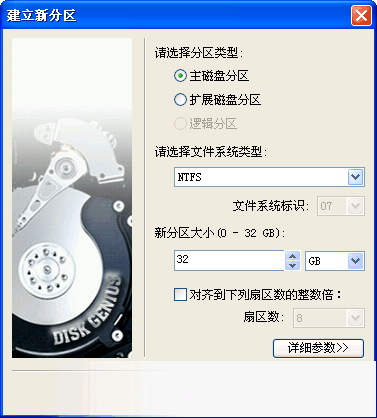
如果要建立主分區或擴展分區,請首先在硬盤分區結構圖上選擇要建立分區的空閑區域(以灰色顯示)。如果要建立邏輯分區,要先選擇擴展分區中的空閑區域(以綠色顯示)。然后點擊工具欄“新建分區”按鈕,或依次選擇“分區 - 建立新分區”菜單項,也可以在空閑區域上點擊鼠標右鍵,然后在彈出的菜單中選擇“建立新分區”菜單項。程序會彈出“建立分區”對話框。如下圖所示:
按需要選擇分區類型、文件系統類型、輸入分區大小后點擊“確定”即可建立分區。
對于某些采用了大物理扇區的硬盤,比如4KB物理扇區的西部數據“高級格式化”硬盤,其分區應該對齊到物理扇區個數的整數倍,否則讀寫效率會下降。此時,應該勾選“對齊到下列扇區數的整數倍”并選擇需要對齊的扇區數目。
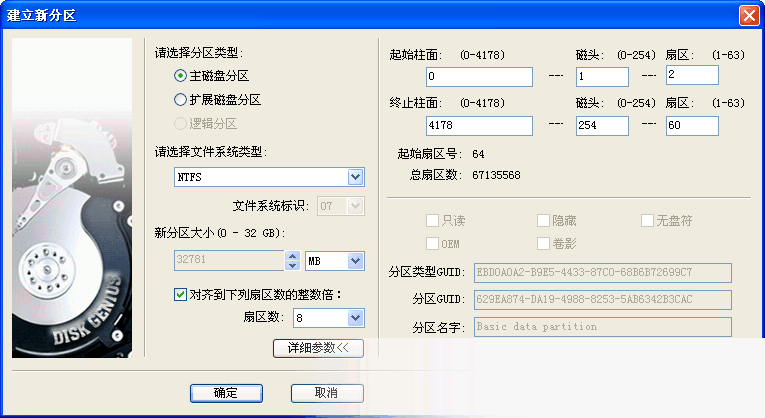
如果需要設置新分區的更多參數,可點擊“詳細參數”按鈕,以展開對話框進行詳細參數設置。如下圖:
對于GUID分區表格式,還可以設置新分區的更多屬性。設置完參數后點擊“確定”即可按指定的參數建立分區。
新分區建立后并不會立即保存到硬盤,僅在內存中建立。執行“保存分區表”命令后才能在“我的電腦”中看到新分區。這樣做的目的是為了防止因誤操作造成數據破壞。要使用新分區,還需要在保存分區表后對其進行格式化。
二、在已經建立的分區上,建立新分區
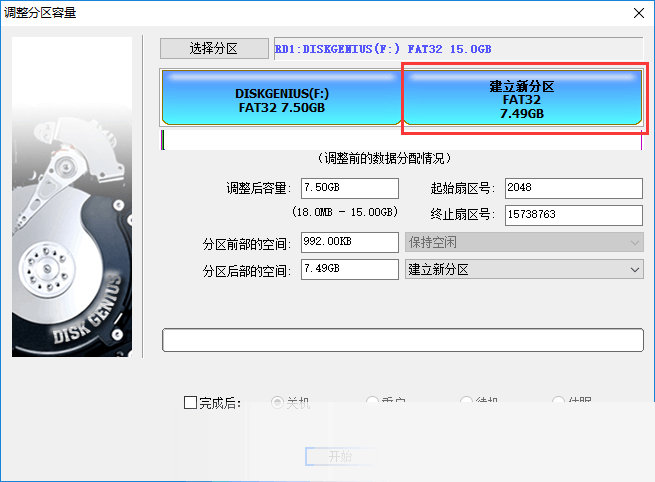
有時,我們需要從已經建立的分區中劃分出一個新分區來,使用DiskGenius軟件,也很容易實現該功能。
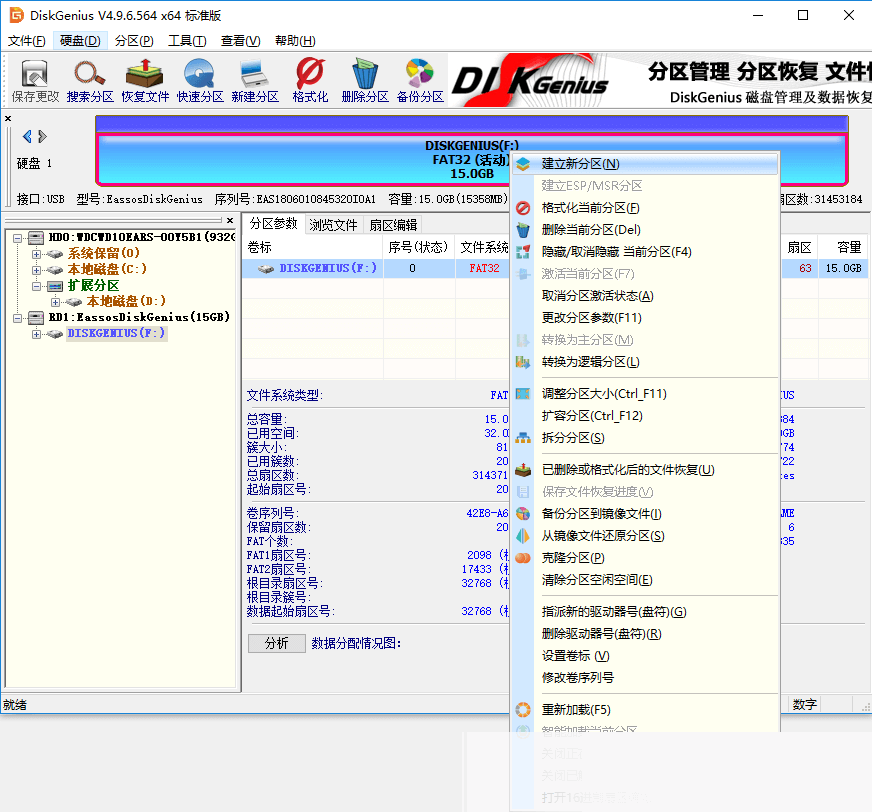
選中需要建立新分區的分區,點擊鼠標右鍵,選擇“建立新分區”菜單項,如下圖:
在彈出的“調整分區容量”對話框中,設置新建分區的位置與大小等參數,然后點擊“開始”按鈕。所有操作均與無損分區大小調整相同,如下圖:
1、改進扇區復制對話框,增強扇區復制功能對壞道扇區的處理。以方便用此功能對壞道硬盤做鏡像。
2、扇區復制完成后,自動顯示復制詳
3、提高備份分區功能,原盤與目標文件不在同一塊盤時的備份速度。
4、在瀏覽文件窗口上方顯示當前路徑控件,支持跳轉到用戶輸入的路徑,支持跳轉到桌面及我的文檔。
5、復制文件后,保持目標文件夾的修改、創建時間與“源文件夾”相同。
6、支持通過鼠標拖動的方式打開網絡映射路徑里面的虛擬磁盤。
7、優化恢復文件功能組織目錄結構的運行速度。
8、優化恢復文件功能加載上一次掃描進度的速度。
9、優化FAT32分區文件恢復的掃描結果。
10、優化NTFS分區文件恢復的掃描結果。
11、優化分區備份、還原、克隆等功能的執行速度。
12、增強exFAT分區的文件恢復功能。
13、增強對GUID分區表中個別特殊情況的支持。
14、增強從分區鏡像提取文件功能,對損壞鏡像的支持。
15、減少恢復文件結果中“已識別”分區的數量
16、恢復文件掃描額外的文件類型時,增加支持prt圖形文件、heif格式照片(.heic)、3dm、zpr、jdp、vs3d、ptb等文件類型。
17、支持heif(.heic)格式照片的預覽。
18、優化文件復制報告對話框、壞道檢測詳細信息對話框的打開速度。
19、改進“設置UEFI BIOS啟動項”對話框。
20、壞道檢測與修復功能,自動保存進度,中斷后可繼續檢測或修復。
21、系統遷移功能,可鎖定指定分區的容量,以使其遷移后保持不變。
22、系統遷移功能,可以將系統遷移到USB磁盤并支持啟動。
23、糾正系統遷移功能遇到某些特殊分區時會遷移失敗的問題。
24、糾正在某些情況下更改虛擬磁盤扇區數據沒有成功的問題。
25、糾正因讀取磁盤smart信息造成軟件啟動時停止響應的問題。
26、糾正復制文件功能遇到某些錯誤時停止復制的問題。
27、糾正解鎖Bitlocker加密分區后,“解鎖”菜單仍然有效的問題。
28、糾正所有類型中ole2、zip、rmvb等類型文件數據可能錯誤的問題。
29、糾正在某些情況下,恢復動態卷文件后,仍然可以將文件復制到原分區的問題。
30、糾正某些情況下在win7系統下保存分區表失敗的問題。
31、糾正刪除分區盤符后,無法向分區寫入文件、無法為文件重命名等問題。
32、糾正EXT4分區對文件名大小寫的支持。
DiskGenius作為一款不斷更新迭代的軟件,已經在一次又一次的版本更新中改頭換面,更加符合用戶需求,給用戶帶來了極高的使用體驗,統一下載小編推薦大家下載使用,另外還有其它DiskGenius相關軟件也還不錯哦,可以下載使用。
 360系統重裝大師 v6.0.0.1120 官方最新版
22.8M
360系統重裝大師 v6.0.0.1120 官方最新版
22.8M
 win7旗艦版激活工具 v1.7
2.24MB
win7旗艦版激活工具 v1.7
2.24MB
 變速齒輪 0.47
4.82M
變速齒輪 0.47
4.82M
 獵人HW工具箱 v7
7.29M
獵人HW工具箱 v7
7.29M





