
95.56%
4.44%
NewsletterDesigner Pro v11.2.5 注冊版
- 授權方式:免費版
- 軟件類別:國產軟件
- 軟件大小:10.5MB
- 推薦星級:

- 軟件語言:簡體中文
- 更新時間:2021-06-07
- 運行環境:Windows操作系統
-
本地下載文件大小:10.5MB
本地下載文件大小:10.5MB
NewsletterDesigner Pro[v11.2.5 注冊版]是一款基于模板的郵件設計發送軟件,簡單地說,就是一個程序,它可以幫助你創建各種漂亮的郵件模板,當你需要向不同的人發送郵件時,就會自動調用這些漂亮的模板,而無需你擁有專業的Html網頁和編程知識,使用起來非常簡單!可以作為郵件推廣,公司公告通知等應用!對NewsletterDesigner Pro電腦版下載感興趣的朋友快來統一下載吧!
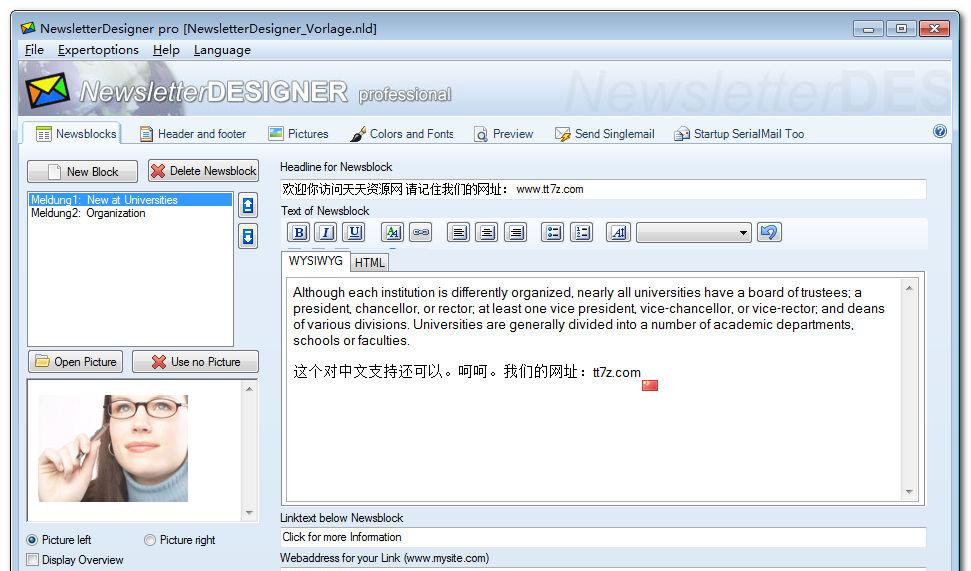
1、【創建一個新模板】
在頁眉和頁腳中輸入您的數據。
插入所需的圖片,包括頭部,分隔符和印記。
選擇背景,文本,邊框和鏈接的顏色。
現在可以通過按“預覽”按鈕來控制布局。
提示:自己圖片的最佳尺寸:600像素寬。
2、【通訊模板保存/打開】
按“保存”按鈕以保存您的通訊模板。
如果要編輯舊的通訊模板:按“打開”按鈕。
如果要創建新模板:按“新建”按鈕
3、【撰寫時事通訊】
如果要編輯舊模板或選擇“新模板”,請打開新聞稿模板。
刪除所有新聞欄:選擇新聞欄,然后按“刪除新聞塊”按鈕。
按“新聞塊”。
插入標題,文字等。
您可以選擇圖片作為新聞塊的一部分。圖片被自動壓縮并轉換為150像素寬度以實現統一布局。(選擇圖片的對齊方式:向左或向右)。
如果您想在新聞塊中添加指向您網站的鏈接,請在字段中插入網址和鏈接文字。
為每個新的新聞塊重復“新聞塊”步驟。
完成后按“預覽”按鈕進行檢查。
提示:單擊預覽中的插入超鏈接進行測試!
提示:如果您未在文本字段中插入鏈接的文本,則會鏈接新聞圖片的圖片。如果用鼠標移動到圖片上,則會顯示鏈接。
4、【發送個性化的批量電子郵件 】
按“發送電子郵件”按鈕。現在您看到多個選擇窗口:使用Outlook發送或使用OutlookExpress發送。選擇其中一個,所選的電子郵件客戶端將與您的簡報一起啟動。
插入收件人。
按程序Outlook-Express或Outlook中的按鈕“發送”。
提示:成為您第一個檢查所有鏈接和拼寫的收件人。也許有必要更改電子郵件客戶端中的選項。如果您的設置有誤,可能會阻止圖片。
提示:您也可以在我們的MailOut專業程序中打開電子郵件。MailOut是一個用于發送個性化批量電子郵件的電子郵件客戶端。可以將MailOut的占位符插入NewsletterDesigner$ANREDE$NAME等的新聞稿模板中。
5、【發送個性化的批量電子郵件】
我們有一個特殊的軟件,用于發送個性化的批量電子郵件:MailOutProfessional。
 論文抽屜 v5.3.1
3M
論文抽屜 v5.3.1
3M
 智享協同 v1.0
56M
智享協同 v1.0
56M
 騰訊TIM v3.3.9.22051
10.88 MB
騰訊TIM v3.3.9.22051
10.88 MB
 醫藥保健品進銷存財務管理系統 v33.4.9
19.14MB
醫藥保健品進銷存財務管理系統 v33.4.9
19.14MB





