
95.56%
4.44%
pstviewer pro 2021中文破解版 v9.0.1239.0 附使用教程
- 授權(quán)方式:免費版
- 軟件類別:國產(chǎn)軟件
- 軟件大小:89.5 MB
- 推薦星級:

- 軟件語言:簡體中文
- 更新時間:2021-03-19
- 運行環(huán)境:WinAll
-
本地下載文件大小:89.5 MB
本地下載文件大小:89.5 MB
pstviewer pro 2021中文破解版提供電子郵件查看功能,如果您的電腦沒有安裝郵箱軟件就可以通過這款軟件臨時查看郵件信息,直接將郵件添加到軟件就可以正常查看明細數(shù)據(jù),可以查看收件人、發(fā)件人,可以查看附件內(nèi)容,可以查看消息內(nèi)容,為用戶臨時查看msg、pst、ost、eml、mbox、mht等格式的郵件提供幫助;當用戶采集郵件的時候可能由于沒有安裝郵箱導(dǎo)致無法打開郵件查看內(nèi)容,這時候就可以選擇這款軟件直接打開郵件,軟件界面顯示文件夾管理區(qū)域,可以直接從桌面加載郵件,可以直接導(dǎo)航到C盤D盤加載郵件,方便用戶導(dǎo)入郵件到pstviewer pro 2021瀏覽!pstviewer prov9.0.1239.0破解版是一款功能非常齊全的AOL電子郵件備份工具軟件,統(tǒng)一下載還為您提供各種與AOL電子郵件備份工具相關(guān)的軟件下載服務(wù),快來統(tǒng)一下載點擊下載體驗一下吧!
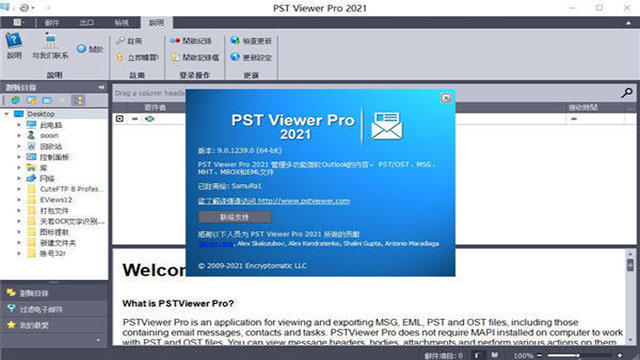
什么是PSTViewer Pro?
PSTViewer Pro是一款用于查看和導(dǎo)出MSG,EML,PST和OST文件(包括包含電子郵件,聯(lián)系人和任務(wù)的文件)的應(yīng)用程序。 PSTViewer Pro不需要在計算機上安裝MAPI即可使用PST和OST文件。您可以查看郵件標題,正文,附件并對它們執(zhí)行各種操作,包括將它們導(dǎo)出為不同的文件格式。
PSTViewer Pro的主要功能
1、查看MSG,EML和PST格式的郵件的標題,正文和附件。
2、支持在未安裝MAPI(郵件應(yīng)用程序編程接口)的情況下讀取PST和OST文件。
3、能夠查看聯(lián)系人,任務(wù),約會等
4、使用純文本,RTF和HTML正文查看消息。
5、郵件有很多可能的操作,例如回復(fù),轉(zhuǎn)發(fā),打印,導(dǎo)出。
6、將消息導(dǎo)出為具有多種可能的導(dǎo)出首選項的多種格式。
7、先進的搜索,過濾和文件系統(tǒng)導(dǎo)航系統(tǒng)。
8、具有配置文件支持的高度可定制的用戶界面。
9、命令行實用程序。
10、與Windows和默認電子郵件客戶端集成。
11、支持的消息格式
12、MSG-Microsoft Outlook郵件文件;與使用Microsoft的郵件應(yīng)用程序編程接口(MAPI)的其他程序兼容。
13、EML-由Microsoft Outlook Express,Thunderbird,Lotus和其他電子郵件程序保存的電子郵件;可能還包含電子郵件附件或隨郵件一起發(fā)送的文件。
14、PST-個人存儲表,用于在Microsoft Outlook中存儲郵件,日歷事件和其他項目的本地副本的文件格式。
15、OST-脫機存儲表,用于存儲電子郵件和應(yīng)用程序從Exchange服務(wù)器保存的其他數(shù)據(jù)。
1、pstviewer pro 2021中文破解版可以在不同的模式切換
2、支持切換到瀏覽目錄,支持切換到過濾電子郵件
3、支持我的最愛,在軟件查看自己收藏的分類郵件
4、提供輸出功能,您可以將郵件的信息輸出到PDF,方便在文檔查看內(nèi)容
5、支持輸出HTML,方便在網(wǎng)頁上使用郵件信息
6、支持輸出圖像功能,直接在軟件選擇png、bmp、tigg、gif等格式輸出
7、可以顯示信息標題和文件屬性,可以立即回復(fù)郵件
1、下載解壓縮,得到pstviewer pro 2021中文原程序和crack文件夾;
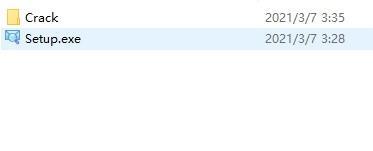
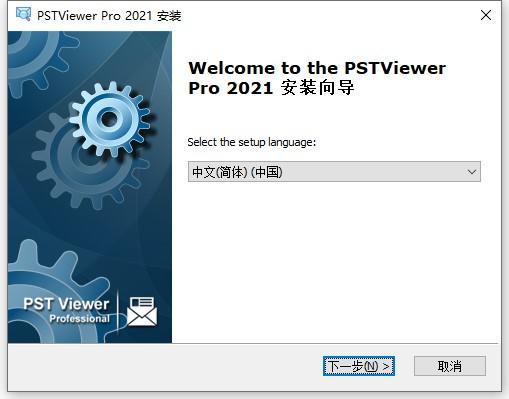
2、首先雙擊運行"Setup.exe"程序,選擇中文簡體,點擊下一步;
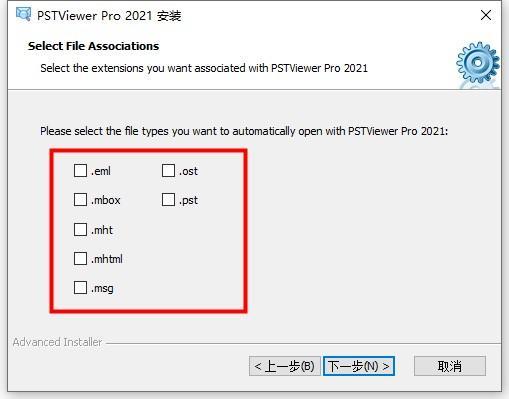
3、勾選頁面需要的文件格式(建議全選);
4、點擊“我接受許可協(xié)議中的條款”;
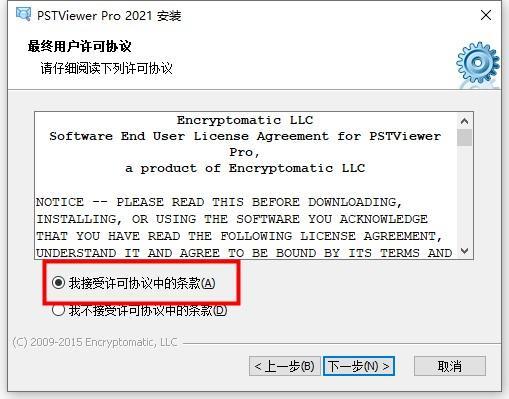
5、一般選擇默認安裝目錄;

6、成功安裝后,先不要動軟件;
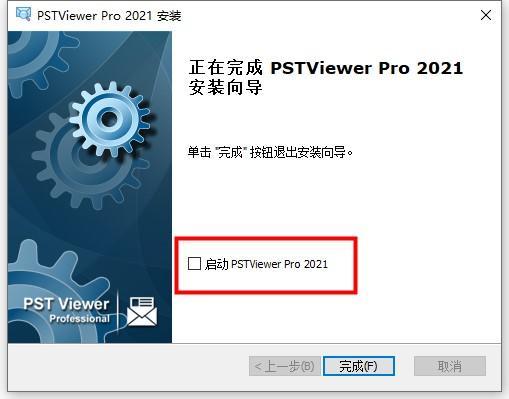
7、接下來對軟件進行激活操作,將crack文件夾下的所有文件復(fù)制到軟件默認安裝目錄中替換;
軟件默認目錄【C:\Program Files\Encryptomatic, LLC\PSTViewer Pro 2021\】
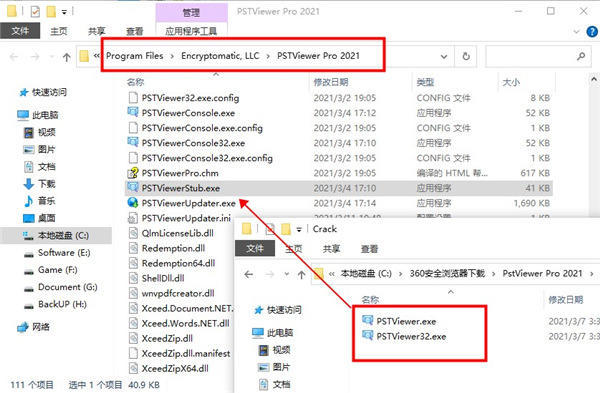
8、好了,軟件成功激活,以上就是pstviewer pro 2021中文版的詳細安裝教程。
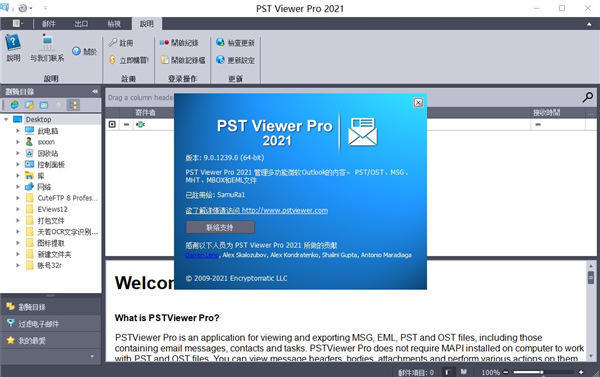
1、打開crack文件夾,將兩個補丁復(fù)制到安裝地址替換就完成激活
1、啟動PSTViewer Pro就可以免費使用,可以在軟件界面打開郵件
2、如果你的電腦有msg、pst等類型的郵件就加載到軟件查看
3、可以在軟件查看收件人,可以查看發(fā)件人,如果你有郵件就在軟件查看內(nèi)容
4、顯示查詢功能,需要搜索郵件相關(guān)的內(nèi)容就可以在這里查詢
5、提示保存功能,可以將當前的郵件另外保存
6、支持附加到 PDF功能,為PDF文件附加新的消息
7、顯示過濾功能,如果您加載的郵件內(nèi)容很多就可以在界面設(shè)置過濾方式
搜索消息對話框
搜索消息對話框用于搜索消息的內(nèi)容。
在“搜索”選項卡上,用戶在“要搜索的文本”字段中輸入文本。在郵件標題和正文中搜索指定的文本。
在“高級”選項卡上,可以指定在消息的哪一部分執(zhí)行搜索。可以在“發(fā)件人”,“主題”,“抄送”,“發(fā)件人”郵件屬性,整個標題文本或郵件正文中搜索文本。
日期塊用于限制日期的搜索。用戶可以指定“開始日期”,“結(jié)束日期”字段或兩者都指定搜索的時間限制。請注意,“結(jié)束日期”字段中的值應(yīng)始終晚于“開始日期”值。
如果選中在搜索中包括子文件夾選項,將在指定的文件夾及其子文件夾中遞歸執(zhí)行搜索。包含* .eml和包含* .msg復(fù)選框僅允許限制搜索某些類型的文件。
區(qū)分大小寫會強制命中與查詢完全相同的大小寫。如果禁用此選項,則搜索不區(qū)分大小寫。
僅當匹配項包含整個單詞,而不是部分單詞(例如(但不限于),用空格分隔)時,匹配整個單詞才會導(dǎo)致匹配。
在正則表達式中,查詢將像正則表達式一樣進行處理。
信息查看器
郵件查看器顯示在郵件列表中選擇的郵件的標題,正文和附件。
郵件查看器由兩個主要部分組成-郵件標頭查看器和郵件正文查看器。
標頭查看器
郵件頭查看器顯示郵件頭中的屬性(發(fā)件人,收件人,抄送和密件抄送字段,發(fā)送和傳遞時間)和附件列表。
單擊包含電子郵件地址的標題字段,將導(dǎo)致在默認電子郵件客戶端中以選定的地址作為收件人創(chuàng)建一條消息。
單擊附件項,然后在與相應(yīng)文件類型關(guān)聯(lián)的默認應(yīng)用程序中將其打開。右鍵單擊附件將打開所選對象的上下文菜單。
“打開附件”上下文菜單項用于在默認應(yīng)用程序中打開選定的附件(與單擊該項目相同的操作)。
“打開方式為...”附件上下文菜單項帶來了“打開系統(tǒng)”對話框,該對話框允許用戶指定將使用哪個應(yīng)用程序打開此附件(以及其他可選類型的此文件)。
保存附件上下文菜單項允許用戶將選定的附件項保存在指定的文件夾中,并保留該附件項已經(jīng)具有的相同文件名。
另存為...附件上下文菜單項允許用戶使用自定義文件名將選定的附件項保存在指定的文件夾中。
保存所有附件上下文菜單項允許用戶將所有附件項保存在指定的文件夾中,并保留這些附件項已經(jīng)具有的相同文件名。
郵件正文查看器
如果在“郵件列表”中雙擊,則可以在單獨的窗口中查看郵件標題和正文。
郵件正文查看器顯示電子郵件正文。除非激活了“使用純文本”選項,否則它將以所有可用的格式顯示。
用戶可以選擇消息正文并將其復(fù)制到其他應(yīng)用程序中。如果該應(yīng)用程序支持RTF編輯(即MS Office應(yīng)用程序),則將保留消息正文的源格式。
右鍵單擊消息正文將顯示上下文菜單。
選擇所有消息正文上下文菜單項選擇消息正文中的所有文本。
復(fù)制消息正文上下文菜單項用于將消息正文的選定文本復(fù)制到剪貼板。
查看源消息正文上下文菜單項會打開文件,其中包含記事本中所選消息的源代碼。
停靠功能可用于更改資源管理器樹的默認位置。
 論文抽屜 v5.3.1
3M
論文抽屜 v5.3.1
3M
 智享協(xié)同 v1.0
56M
智享協(xié)同 v1.0
56M
 騰訊TIM v3.3.9.22051
10.88 MB
騰訊TIM v3.3.9.22051
10.88 MB
 醫(yī)藥保健品進銷存財務(wù)管理系統(tǒng) v33.4.9
19.14MB
醫(yī)藥保健品進銷存財務(wù)管理系統(tǒng) v33.4.9
19.14MB





