
95.56%
4.44%
SysTools AOL Backup(AOL電子郵件備份工具) v5.0 官方版
- 授權方式:免費版
- 軟件類別:國產軟件
- 軟件大小:29.2 MB
- 推薦星級:

- 軟件語言:簡體中文
- 更新時間:2021-03-19
- 運行環境:WinAll
-
本地下載文件大小:29.2 MB
本地下載文件大小:29.2 MB
SysTools AOL Backup是一款易于使用的AOL電子郵件備份工具,該程序旨在幫助您通過簡單的步驟備份AOL電子郵件數據,并支持輸出為PDF、MBOX、PST、MSG、EML等常見格式,以便創建副本或遷移郵件數據。其具備了簡單直觀的操作界面,輸入賬號密碼后,選擇輸出格式并設置電子郵件范圍,隨后即可進行轉換,用戶等待完成即可。總的來說,SysTools AOL Backup帶來了簡單的AOL電子郵件備份與遷移方案,并有效保留所有的屬性與元素。SysTools AOL Backupv5.0官方版是一款功能非常齊全的AOL電子郵件備份工具軟件,統一下載還為您提供各種與AOL電子郵件備份工具相關的軟件下載服務,快來統一下載點擊下載體驗一下吧!
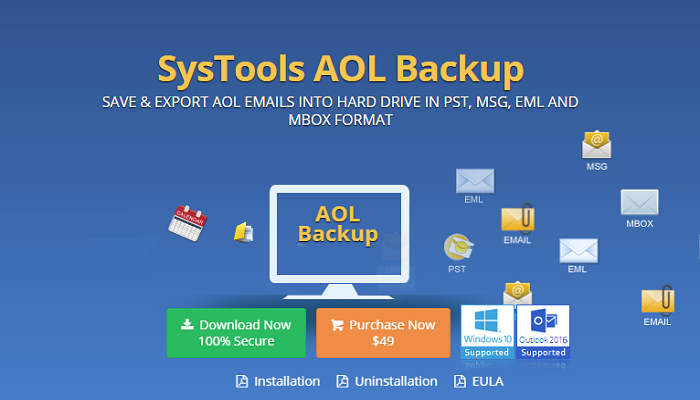
所有帶有文件夾的電子郵件的AOL用戶帳戶備份:收件箱/已發送郵件/已刪除郵件
多種備份格式:PDF,MBOX,PST,MSG,EML等常見格式
將AOL電子郵件導出到Outlook,Thunderbird,Windows Live Mail等
通過日期進行過濾:“到”和“從”日期范圍
支持從單個/多個用戶帳戶進行備份
自動從AOL帳戶刪除下載的電子郵件
在AOL數據下載過程中保持電子郵件文件夾結構
工具支持選項,用于將附件保存在磁盤上以供PDF編寫器使用
逐漸保存來自AOL郵件帳戶的電子郵件副本
用戶可以登錄“個人”,“國家/地區”特定的verizon.net,aim.com等
暫停和繼續選項可用于管理Live AOL郵件備份
PST格式的AOL備份不需要安裝Outlook
支持多種語言,例如英語,中文,俄語,荷蘭語,印度尼西亞語等
AOL電子郵件備份工具與Windows 10、8、7(32位或64位)和Windows Server 2016、2012 R2、2008兼容
備份所有郵件文件夾
全面提供了備份功能,用于將單個或多個用戶帳戶中的AOL電子郵件下載并保存到硬盤驅動器。在備份過程中,將考慮Verizon郵件帳戶中的所有電子郵件文件夾,包括收件箱,已發送郵件,廢紙or或其他創建/添加到配置文件的自定義文件夾。
多種備份格式
AOL Webmail存檔工具可幫助將AOL電子郵件文件夾備份為Outlook PST,Thunderbird和其他文件格式。該應用程序允許將AOL電子郵件以PDF,MBOX,PST,MSG,EML不同文件格式下載到計算機。對各種文件格式的支持為用戶提供了廣泛的AOL郵件備份選項。
下載后刪除
SysTools AOL Mail Backup軟件提供在用戶系統本地存檔郵箱數據后從AOL郵件服務器刪除數據的選項。用戶需要在軟件界面中選擇“下載后刪除”選項。它有助于釋放郵件服務器中的空間,并且可以將其視為應用程序提供的最佳功能之一。
篩選出選擇性電子郵件
AOL備份工具有兩個主要過濾器,用于選擇性下載電子郵件。您可以選擇要備份的選擇性文件夾,也可以將日期范圍設置為“從”和“到”日期以指定要下載的電子郵件集。該應用程序還允許用戶將帶有附件的AOL電子郵件保存在本地硬盤,閃存驅動器等中。
維護文件夾層次結構
Verizon Mail Backup Tool提供了在下載過程中保持AOL帳戶的文件夾層次結構不變的功能。電子郵件文件夾將以與AOL Mail帳戶相同的文件夾格式和相同的文件夾結構進行預覽。每個文件夾中的電子郵件保存到本地硬盤驅動器后,仍保留其已讀/未讀狀態。
增量備份
AOL電子郵件備份軟件添加了一項新功能,以提供更好的用戶數據備份體驗。使用增量備份選項,用戶可以跳過以前在AOL帳戶中下載的數據,而僅將新數據保存到目標位置。此選項增強了AOL Mail的備份體驗。
更改用戶界面語言
為了使該應用程序可方便地用于通用用戶集,它具有更改UI語言的選項。可以將選項,按鈕,提供的指導以及用戶界面上的所有內容翻譯為首選語言。
完整AOL郵件備份
AOL電子郵件備份工具可確保在備份期間不會進行大量電子郵件數據修改或跳過。備份的安全性和保留性包括附件以及相應的電子郵件。
管理備份下載
該工具大量提供了用于管理備份的選項。您可以定義必須消耗帶寬并隨時暫停/恢復備份的百分比。
保存AOL郵件憑據的選項
在用于填寫帳戶登錄憑據的字段下方,提供了一個復選框。使用復選框,您可以將AOL電子郵件備份應用程序設置為記住輸入的自動登錄憑據。
1、雙擊安裝程序進入SysTools AOL Backup安裝向導,單擊【next】。
2、閱讀許可協議條款,勾選【I accept the agreement】的選項,然后進入下一步的安裝。
3、選擇目標位置,可以選擇默認的C:Program FilesSysTools AOL Backup。
4、選擇開始菜單文件夾,用戶可以選擇默認的SysTools AOL Backup。
5、選擇附加任務,勾選Create a desktop icon以及Create a Quick Launch icon,便于啟動。
6、準備安裝,點擊【install】開始進行安裝。
7、彈出如下的SysTools AOL Backup安裝成功窗口,單擊【finish】完成安裝。
步驟1
轉到開始菜單,單擊所有程序?SysTools AOL Backup。
啟動軟件后,請提供AOL郵件帳戶的憑據。然后,單擊“登錄”按鈕。
步驟2
單擊“激活”選項卡,然后繼續進行工具激活。
步驟3
在下一個“選項”菜單上,選擇用于創建備份的文件格式。可以使用以下選項:
導出為EML
導出為PST
導出為MSG
導出為MBOX
導出為PDF
步驟4
選擇與“ EML ”標記的文本相對應的單選按鈕。
步驟5
單擊“瀏覽”按鈕,然后瀏覽目標位置以保存生成的導出文件。
然后,導航并選擇位置,然后單擊“確定”按鈕。
步驟6
現在,所選的去噪位置將顯示在與“瀏覽”按鈕相對應的框中。
步驟7
備份過程完成后,單擊“下載后刪除”按鈕以從帳戶服務器中刪除下載的電子郵件。
將會彈出一個窗口,詢問“您確定要在下載后從服務器刪除郵件嗎?”
單擊“是”執行本地AOL電子郵件存檔過程。允許后,該選項將突出顯示,如下所示。
選擇“增量備份”以備份AOL數據,這些數據在以前的過程中未下載。
注意-對于增量備份,請確保備份計算機應相同。
步驟8
通過單擊“應用過濾器”按鈕將自定義過濾器應用于流程。
提供所需的自定義過濾器,以根據其創建AOL帳戶的備份-
選擇文件夾:包括創建備份所需的文件夾。
電子郵件過濾器:它包括日期過濾器,其中包括“發件人”和“收件人”約束。它有助于分別定義開始和結束日期。
步驟9
現在,單擊“開始”按鈕。
步驟10
該軟件將啟動該過程。在備份過程中,顯示實時過程報告。
步驟11
該過程將完成,如下所示:
步驟12
現在,用戶可以單擊目標位置來查看已廢棄的AOL Mail文件。
 論文抽屜 v5.3.1
3M
論文抽屜 v5.3.1
3M
 智享協同 v1.0
56M
智享協同 v1.0
56M
 騰訊TIM v3.3.9.22051
10.88 MB
騰訊TIM v3.3.9.22051
10.88 MB
 醫藥保健品進銷存財務管理系統 v33.4.9
19.14MB
醫藥保健品進銷存財務管理系統 v33.4.9
19.14MB





