
95.56%
4.44%
coreldraw 2018 2018 v19.1.0.419 中文破解版
- 授權方式:免費版
- 軟件類別:國產軟件
- 軟件大小:446MB
- 推薦星級:

- 軟件語言:簡體中文
- 更新時間:2021-02-13
- 運行環境:/Win8/Win7/WinXP
-
本地下載文件大小:446MB
本地下載文件大小:446MB
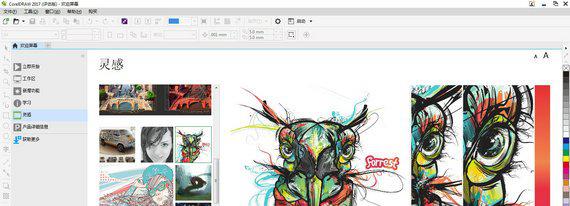
coreldraw 2018是一款非常實用的矢量繪圖工具。coreldraw 2018可以即時捕捉瞬間繪圖靈感,用戶無需先素描或紙描,讓用戶能輕松制作出優美設計,coreldraw2018中文破解版下載是用戶進行矢量繪圖、版面設計好幫手。
步驟一:按快捷鍵Ctrl+N新建A4大小空白橫向文檔,并填充顏色為淺綠色。
步驟二:選擇工具箱中的“貝塞爾工具”繪制荷葉,使用“形狀工具”進行節點調整。填充輪廓色和填充色。
步驟三:在工具箱中選擇“網狀填充工具”設置網格中的行列數為3*3,鼠標框選中間4個節點,統一填充顏色為(R:0,G:153,B:51)。
步驟四:選擇“貝塞爾工具”繪制荷葉葉脈,由于所畫線條是不連接的單一曲線,所以繪制時可以借助鍵盤上的“空格”鍵來進行切換。
步驟五:接著利用“貝塞爾工具”依照前面的方法繪制出不同形態的葉子并Ctrl+G群組。
步驟六:用“貝塞爾工具”繪制荷葉莖部,按F12鍵調整曲線寬度為3,自定義顏色值為(C:70,M:0,Y:100,K:0),然后執行“對象”→“將輪廓轉換為對象”命令,再次按F12鍵添加寬度為細線的(C:78,M:19,Y:76,K:0)的顏色值,調整順序到后層。
步驟七:選擇一片群組合過的葉子,進行位圖模糊處理,放在畫面后面,達到近實遠虛的視覺效果。
步驟八:選擇“貝塞爾工具”繪制花瓣,借助網狀填充工具填充粉色到洋紅色,按Ctrl鍵繪制一個正圓,按F12把圓加粗,然后執行“對象”→“將輪廓轉換為對象”命令(Ctrl+Shift+Q)。
步驟九:繪制各種形態的荷花造型,并群組圖形。
步驟十:將他們排列在合適位置,大功告成。
v19.1.0.419
新增功能
1、LiveSketch 工具
2、增強節點、手柄和矢量預覽
3、卓越的交互式滑塊
4、自定義節點形狀
5、觸摸友好的用戶界面
6、功能強大的觸控筆功能增強
7、導入原有工作區
8、Microsoft Surface Dial 支持
增強功能
1、矢量和位圖圖樣填充
2、增強的刻刀工具功能
3、編輯填充對話框
4、自定義窗口邊框的顏色
5、歡迎屏幕
6、工作區
7、特殊字符、符號和字形
8、字體嵌入
9、顏色樣式泊塢窗
10、上下文相關對象屬性泊塢窗
11、透明度
12、樣式引擎和泊塢窗
13、顏色管理
14、提示泊塢窗
15、PANTONE 專色調色板
 DCTViewer v2.0.1
22M
DCTViewer v2.0.1
22M
 扮家家云渲染 v2.1.4.4
15M
扮家家云渲染 v2.1.4.4
15M
 AlphaStar v1.31
3.95 MB
AlphaStar v1.31
3.95 MB
 快速截屏手 v1.0
0.53 MB
快速截屏手 v1.0
0.53 MB





